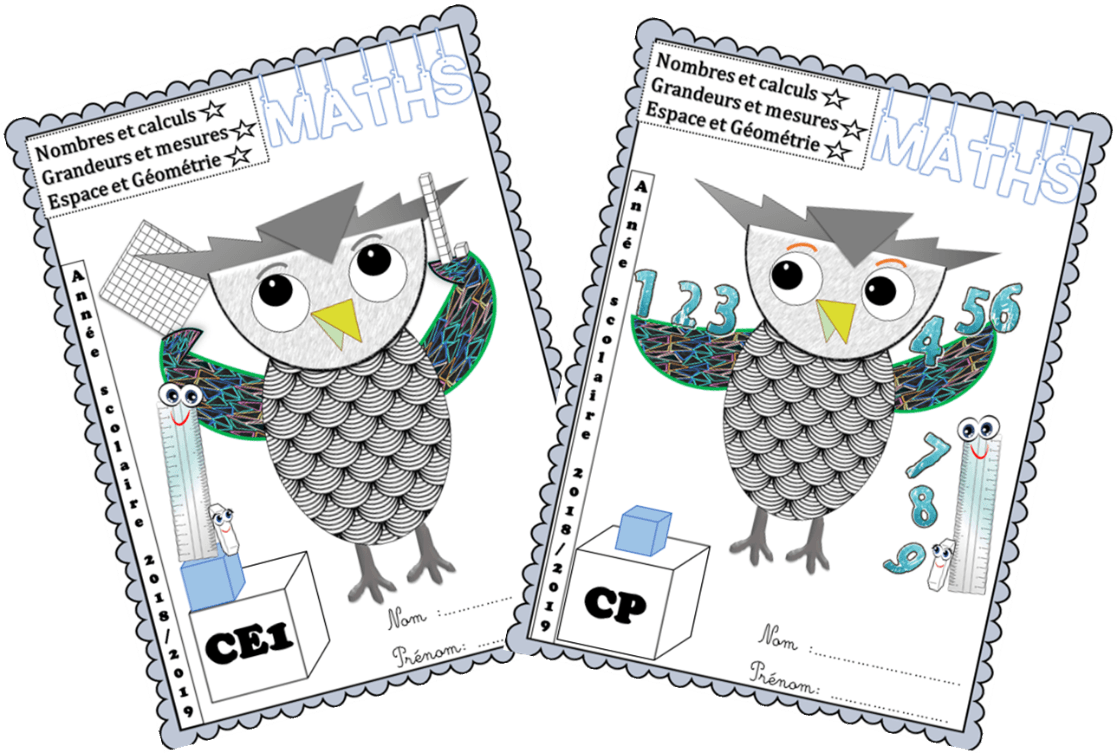
Page De Garde Adocbe Illustrator

Ah, la fameuse page de garde... ou "cover page" pour les anglophiles. C'est un peu comme la première impression que tu laisses quand tu arrives à un date. Tu veux pas te pointer en jogging troué, hein? Bah, c'est pareil! Ton document, ton rapport, ton projet... il mérite une entrée en matière digne de ce nom.
Et c'est là qu'Adobe Illustrator entre en scène. Imagine-le comme ton styliste personnel pour documents. Il peut transformer une page banale en une œuvre d'art... enfin, si tu sais comment l'utiliser. (Et si t'es comme moi, ça prend quelques tutos YouTube et quelques crises de nerfs avant d'y arriver.)
Pourquoi se casser la tête avec Illustrator pour une simple page de garde?
Bonne question! On pourrait se contenter de Word, n'est-ce pas? Un petit "Rapport sur les Carottes", une police Times New Roman bien sage, et hop, c'est dans la boîte. Mais soyons honnêtes, c'est aussi excitant qu'un dîner de tofu un lundi soir.
Must Read
Illustrator, lui, c'est comme ajouter du piment, de la coriandre et un peu de citron vert à ces mêmes carottes. Soudain, ça devient une salade explosive qui attire l'attention! Avec Illustrator, tu peux:
- Créer des graphiques originaux qui collent à 100% au thème de ton document. Oublie les images clipart ringardes.
- Utiliser des polices de caractères stylées qui donnent du caractère (sans mauvais jeu de mots). Adieu le Times New Roman, bonjour la typographie qui a du punch!
- Jouer avec les couleurs et les formes pour créer une ambiance visuelle unique. Plus besoin de te limiter aux couleurs basiques de Word!
- Incorporer ton logo de manière professionnelle et élégante. Fini le logo pixelisé copié-collé depuis un site web douteux.
Bref, Illustrator te donne le pouvoir de créer une page de garde qui crie : "Attention, document exceptionnel en approche!" (Et ça, c'est toujours bon à prendre, surtout si ton rapport sur les carottes n'est pas si exceptionnel que ça en réalité...).
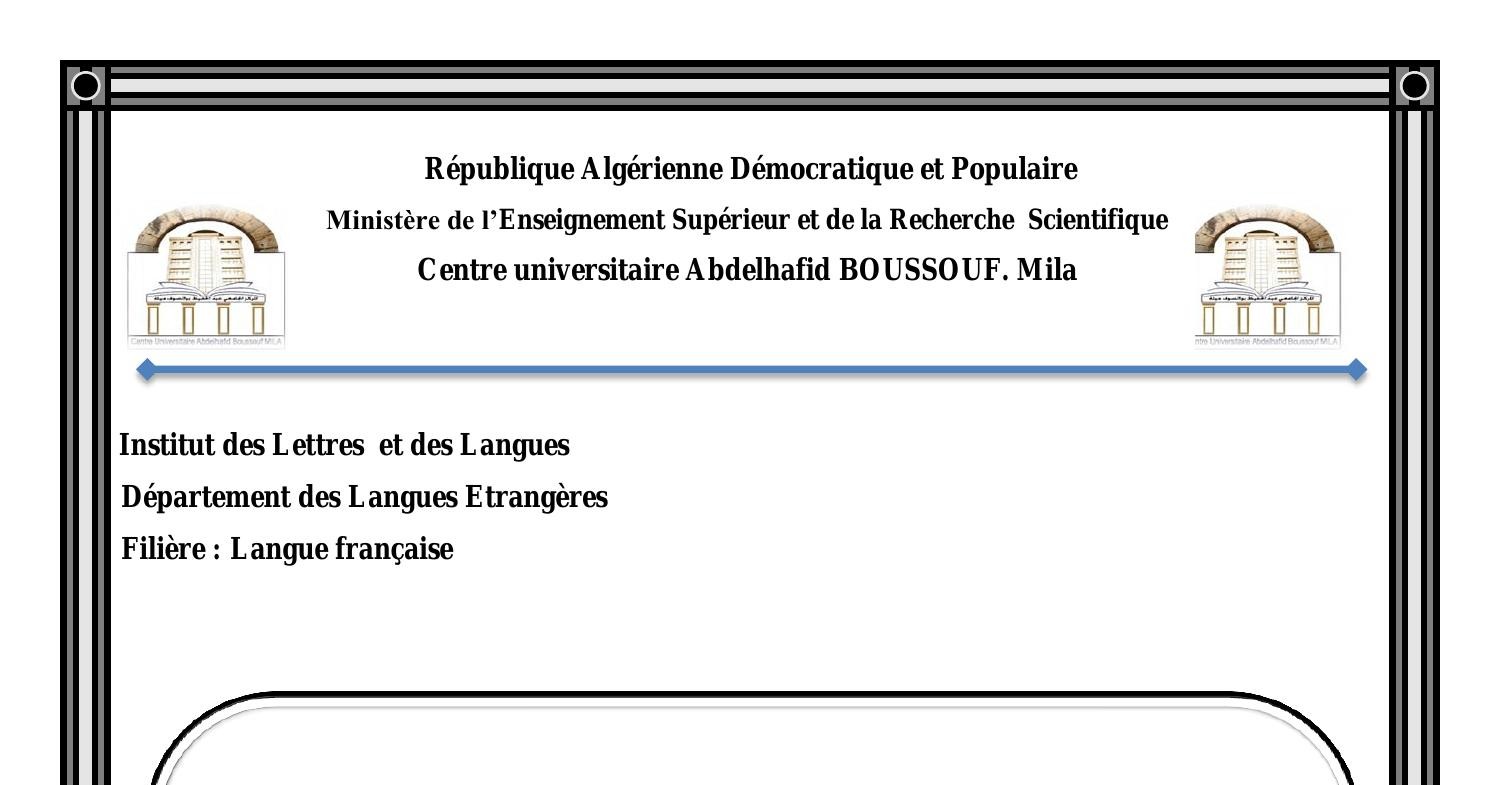
Quelques astuces pour une page de garde Illustrator qui claque!
Alors, comment on fait pour éviter de se retrouver avec une page de garde qui ressemble à un vomi de couleurs et de polices aléatoires? Voici quelques conseils de quelqu'un qui a déjà fait cette erreur... plusieurs fois :
- Moins, c'est plus. Évite de surcharger ta page de garde. Un design épuré et élégant est souvent plus efficace qu'un festival de couleurs et d'effets spéciaux.
- Choisis tes polices avec soin. Pas plus de deux ou trois polices différentes, et assure-toi qu'elles s'harmonisent bien entre elles. Une police trop fantaisiste risque de rendre ton texte illisible.
- Utilise des couleurs qui correspondent au thème de ton document. Si ton rapport porte sur le développement durable, des tons verts et naturels seront plus appropriés que du rose fluo.
- N'oublie pas les informations essentielles. Le titre du document, ton nom, la date... C'est la base! Mais présente-les de manière esthétique et bien intégrée au design.
Et surtout, amuse-toi! Une page de garde, c'est l'occasion de laisser libre cours à ta créativité. Alors, lâche-toi, expérimente, et n'aie pas peur de faire des erreurs. Après tout, c'est en se plantant qu'on apprend, n'est-ce pas? (Et heureusement qu'il y a la fonction "Annuler" sur Illustrator!). Bon courage et créez de superbes pages de garde !
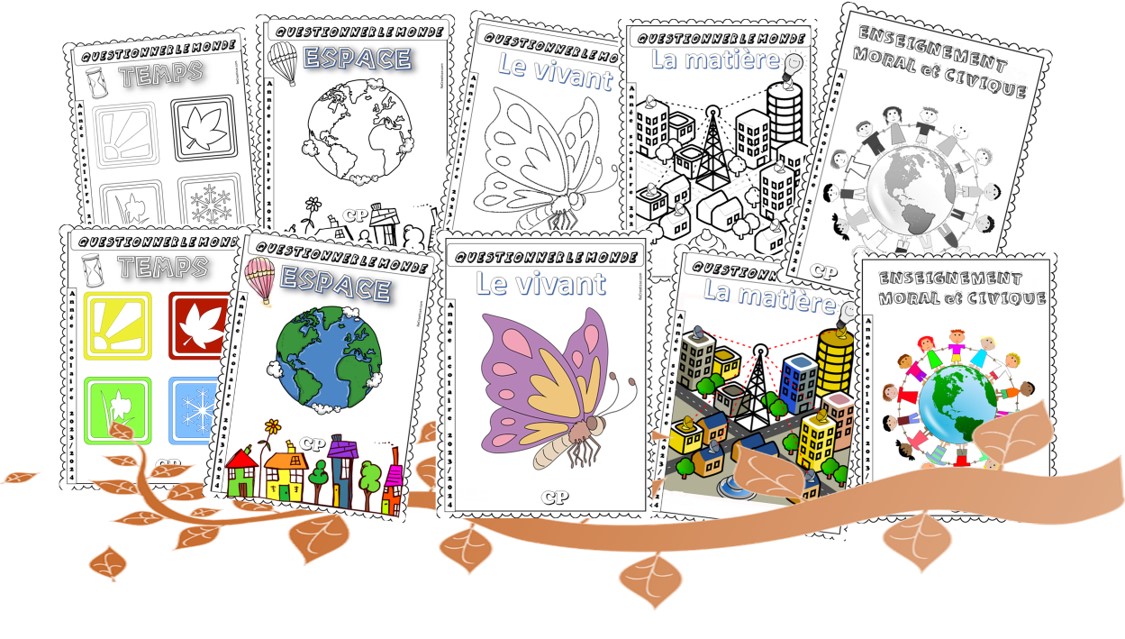

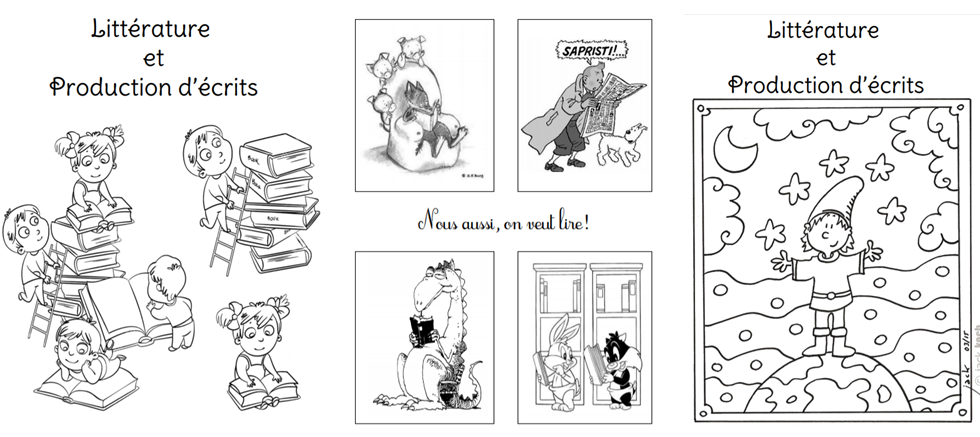


![[Docx] Exemple de page de garde pour un rapport de Stage - RapportDeStage](https://2.bp.blogspot.com/-v199zMtIG9Y/U7grsJTRZRI/AAAAAAAAAOA/_KXfLrlrCmw/s1600/page+de+garde.jpg)