Numérotez Les Pages Dans Word Sauf Page De Garde
Ah, Word! Le logiciel qu'on aime, qu'on déteste, mais qu'on utilise tous. Et parlons-en, de la numérotation des pages! C'est comme le sucre dans le café: parfois indispensable, parfois… superflue, surtout quand on parle de la page de garde. Personne n'a envie de voir un petit "1" timide gâcher cette œuvre d'art.
La Disparition du Chiffre Fantôme : Acte I
Alors, comment faire disparaître ce chiffre importun de notre page de couverture ? Pas besoin de baguette magique! C'est plus simple qu'une recette de crêpes (et bien moins salissant!).
L'Art de la Section : Diviser pour Mieux Régner
Le secret réside dans les sections. Oui, comme les parts d'un gâteau! Imaginez votre document Word comme un long serpent. On va le couper en deux : une section pour la page de garde (la tête du serpent, la partie la plus belle!), et une autre pour le reste (le corps du serpent, là où on a besoin de numéros!).
Must Read
Pour ce faire, placez votre curseur à la fin de votre page de garde. Ensuite, direction l'onglet "Disposition" (ou "Mise en Page", ça dépend de votre version de Word – Word, ce grand farceur!). Là, cherchez un bouton appelé "Sauts de page". Cliquez dessus, et choisissez "Page suivante" sous l'option "Sauts de section". Bam! Vous avez divisé votre document en deux !
La Magie du Pied de Page : Personnalisation à Gogo
Maintenant que notre serpent est divisé, passons à l'action! Double-cliquez dans le pied de page de la deuxième page (celle qui n'est pas votre page de garde). Une nouvelle barre d'outils devrait apparaître, avec des options pour les en-têtes et pieds de page.
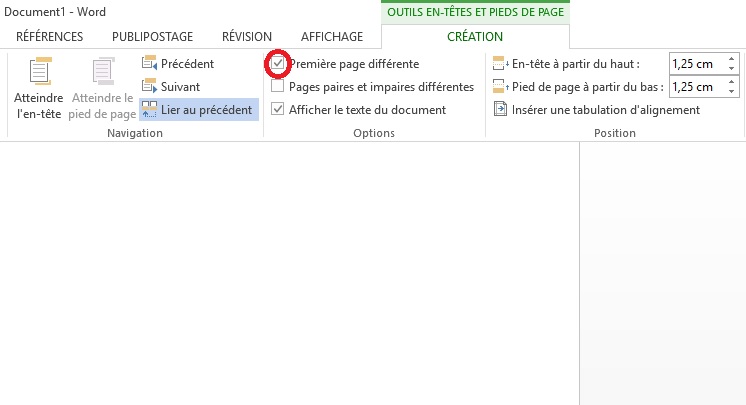
Là, le plus important : désactivez l'option "Lier au précédent" (ou "Identifier à la section précédente"). C'est le bouton qui ressemble à deux maillons de chaîne connectés. En le désactivant, vous dites à Word : "Hé ! La section 2 n'a rien à voir avec la section 1. Elles sont indépendantes !". C'est comme dire à votre chat d'arrêter de copier les bêtises de votre chien.
La Numérotation Domptée : Le Chiffre à sa Place
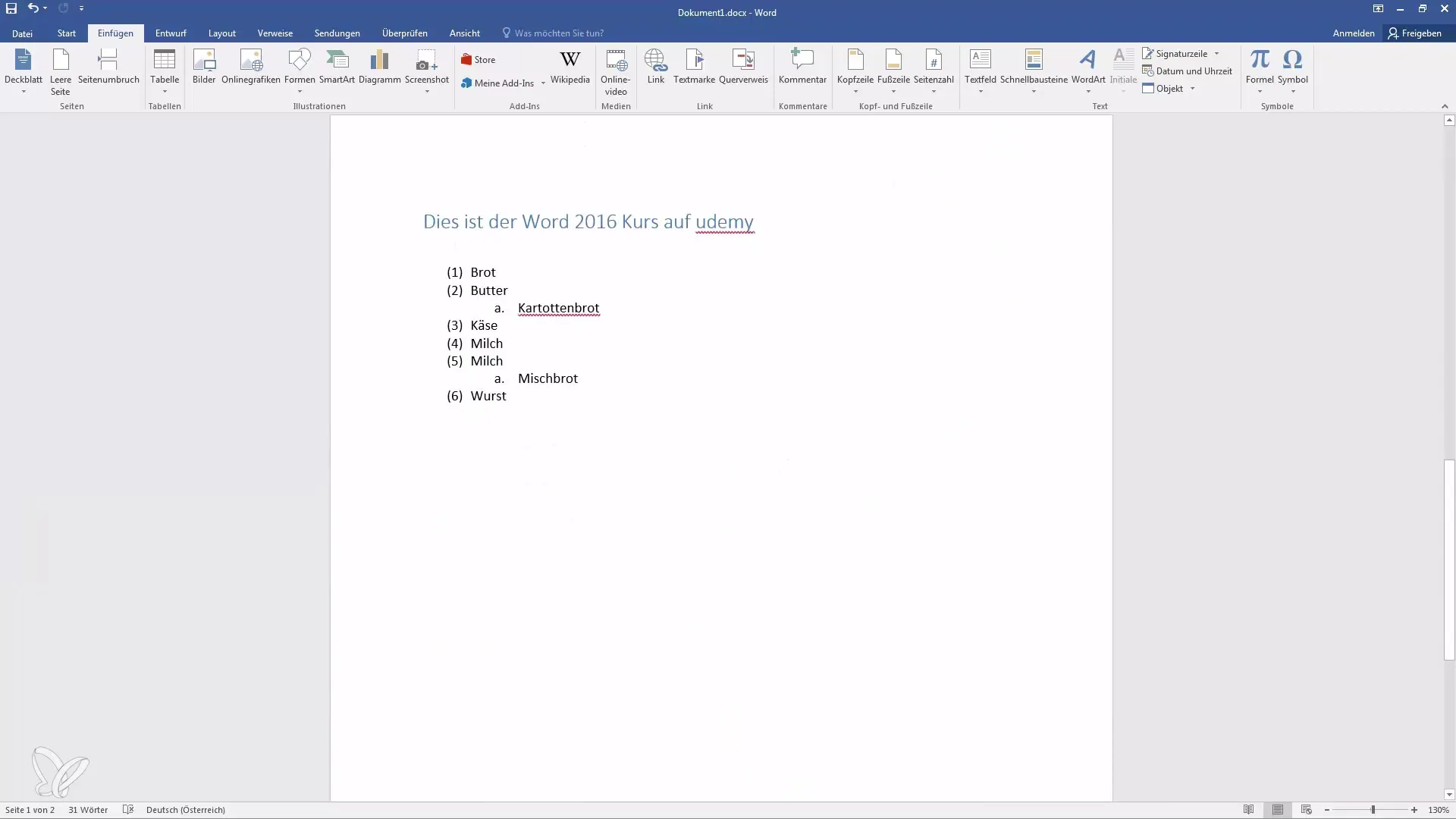
Maintenant, insérez votre numéro de page. Allez dans l'onglet "Insertion", puis cherchez "Numéro de page". Choisissez l'endroit où vous voulez que le numéro apparaisse (en bas, en haut, à gauche, à droite… Word est à vos ordres!).
Ah, mais attendez ! Word est un peu têtu. Il va probablement commencer à numéroter à partir de "2" sur votre deuxième page. Pas de panique ! Revenez dans l'onglet "Création" (celui qui est apparu quand vous avez cliqué dans le pied de page), et cherchez l'option "Numéro de page", puis "Format des numéros de page…".
Là, vous pouvez dire à Word de commencer à numéroter à partir de "1". C'est comme réinitialiser un compteur. Tapez "1" dans la case "Commencer à", et validez.

Et voilà ! Miracle! Votre page de garde est vierge de tout numéro, et le reste de votre document est numéroté comme un pro. Vous pouvez fermer l'onglet "En-tête et pied de page", et admirer votre œuvre.
L'Apothéose : Vous Êtes un Héros de Word !
Alors, convaincu ? Numéroter ses pages dans Word (sans la page de garde), c'est finalement un jeu d'enfant. Avec un peu d'entraînement, vous deviendrez un véritable expert, capable de dompter Word comme personne. Vous pourrez même impressionner vos amis avec vos connaissances techniques… ou juste les aider à ne plus s'arracher les cheveux devant leur ordinateur. À vous la gloire !
"Avec Word, rien n'est impossible… à part peut-être comprendre pourquoi il change la police d'écriture tout seul !" - Un utilisateur de Word, probablement.