Numérotation Page Word Sans Page De Garde

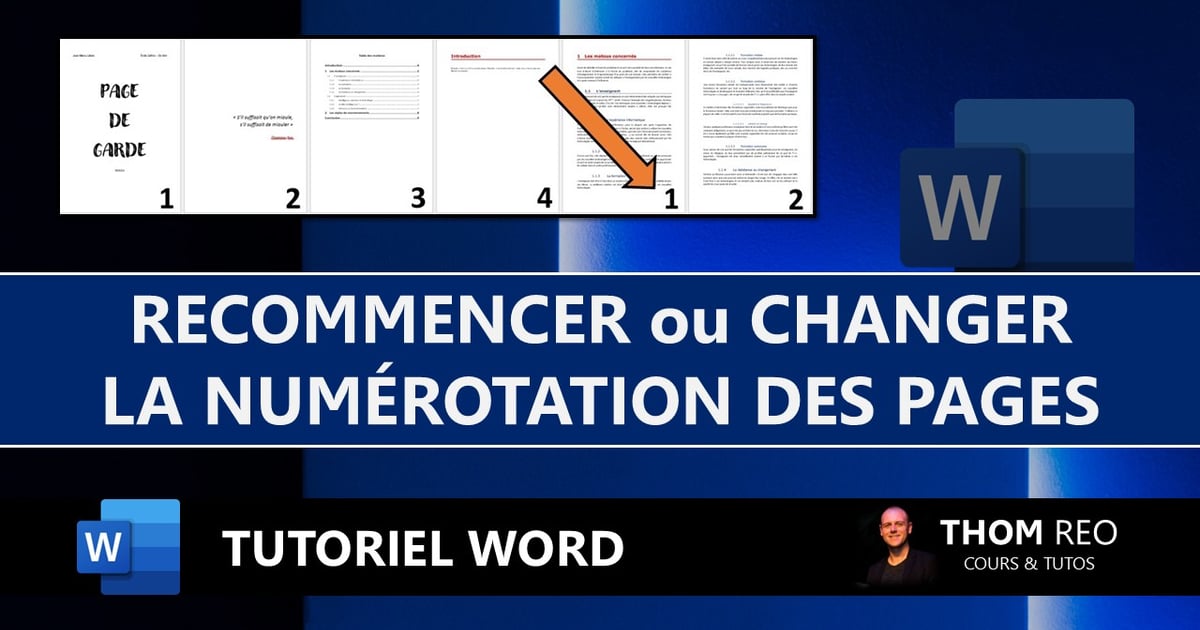
Salut tout le monde ! Vous est-il déjà arrivé de préparer un super document Word, une thèse, un rapport, un mémoire... et de vous arracher les cheveux pour numéroter les pages correctement ? Genre, vous voulez que la page de garde ne soit pas numérotée, et que la numérotation commence seulement à partir de l'introduction ? Je vous comprends, c'est un peu le bazar au début ! Mais pas de panique, c'est plus simple qu'il n'y paraît.
Imaginez : vous préparez un gâteau d'anniversaire incroyable. Vous avez décoré le dessus avec amour, mais vous ne collez pas les bougies n'importe où, n'est-ce pas ? Vous voulez qu'elles soient bien placées, mises en valeur. Et bien, la numérotation des pages, c'est un peu pareil. Il faut que ce soit propre et bien organisé pour que votre document soit parfait.
Pourquoi s'embêter avec ça ?
Pourquoi ne pas simplement laisser Word numéroter les pages à partir de la première ? Et bien, parce que ce n'est pas toujours l'idéal ! La page de garde sert d'introduction visuelle. Elle est là pour attirer l'attention, pas pour afficher un numéro de page disgracieux. De plus, le sommaire, l'avant-propos... toutes ces pages préliminaires ne devraient pas être comptabilisées dans la numérotation principale de votre document.
Must Read
C'est comme si vous alliez à un rendez-vous important. Vous ne sortiriez pas en pyjama, n'est-ce pas ? Vous feriez un effort pour être présentable. Une numérotation correcte, c'est le même principe : ça donne une image professionnelle et soignée de votre travail.
La solution : les sauts de section !
Le secret, c'est d'utiliser les sauts de section. Pensez-y comme à des "portes" invisibles qui séparent les différentes parties de votre document. Chaque section peut avoir son propre formatage, y compris sa propre numérotation.

Voici une méthode simple :
- Placez votre curseur à la fin de votre page de garde.
- Allez dans l'onglet "Mise en page" (ou "Disposition" selon votre version de Word).
- Cliquez sur "Sauts de page" et choisissez "Page suivante" sous "Sauts de section".
Maintenant, vous avez créé une nouvelle section ! Pour gérer la numérotation :

- Double-cliquez sur le pied de page (ou l'en-tête) de la deuxième section (celle qui suit la page de garde).
- Désactivez l'option "Lier au précédent" dans l'onglet "En-tête et pied de page". C'est crucial!
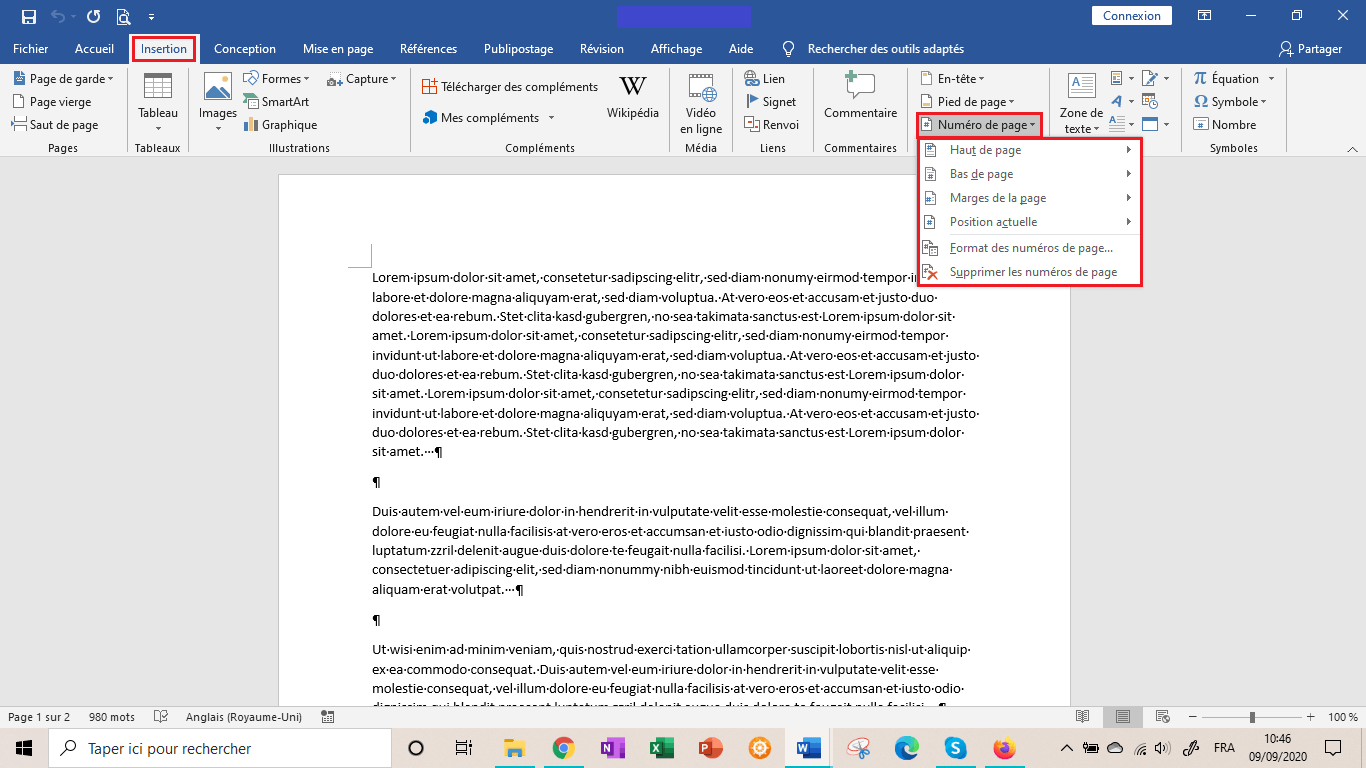
- Insérez votre numéro de page.
- Choisissez le format de numérotation et faites-le commencer à "1" (ou au chiffre que vous souhaitez).
Et voilà ! Votre page de garde est libre de numérotation, et le reste de votre document est numéroté correctement. Vous pouvez même utiliser des chiffres romains (I, II, III...) pour les pages préliminaires (sommaire, etc.) et des chiffres arabes (1, 2, 3...) pour le corps de votre texte. C'est comme si vous étiez le chef d'orchestre de votre document Word !
Alors, prêt(e) à impressionner tout le monde avec vos documents parfaitement numérotés ? Lancez-vous, et n'oubliez pas : la pratique rend parfait !