Libreoffice Numéroter Les Pages Sans La Page De Garde

Alors, asseyez-vous confortablement, prenez un café (ou un verre de vin, on ne juge pas!), parce qu'aujourd'hui on s'attaque à un problème qui a fait pleurer plus d'un utilisateur de LibreOffice : comment numéroter les pages sans que cette fichue numérotation apparaisse sur la page de garde ? C'est un peu comme essayer de mettre des chaussettes avec des sandales : techniquement possible, mais socialement... risqué.
Le problème, c'est que LibreOffice, de base, est un peu têtu. Il a envie de numéroter toutes les pages, comme un gamin qui veut toucher à tout. Mais nous, on est plus malin. On a une page de garde stylée, qu'on a mis des heures à concevoir (avec des photos de chatons, probablement), et on ne veut surtout pas la gâcher avec un "1" mal placé. L'horreur !
La solution (enfin !)
Respirez profondément. La solution est plus simple qu'il n'y paraît. Il faut jouer avec les sauts de section. Oui, ça sonne un peu technique, mais croyez-moi, c'est moins compliqué que d'essayer de comprendre pourquoi les chats aiment les boîtes en carton.
Must Read
Premièrement, placez votre curseur à la fin de votre page de garde. Allez dans l'onglet "Insertion" puis choisissez "Saut manuel". Une petite fenêtre apparaît. Sélectionnez "Saut de page" et surtout, le plus important, "Style : Page suivante". Là, c'est le saut de section magique qui va tout changer ! C'est comme si on disait à LibreOffice : "OK, à partir de maintenant, on fait les choses différemment!".
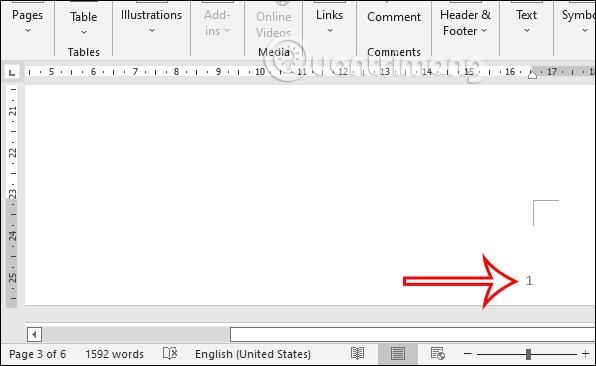
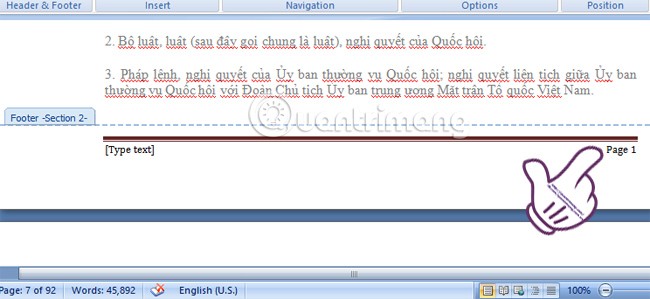
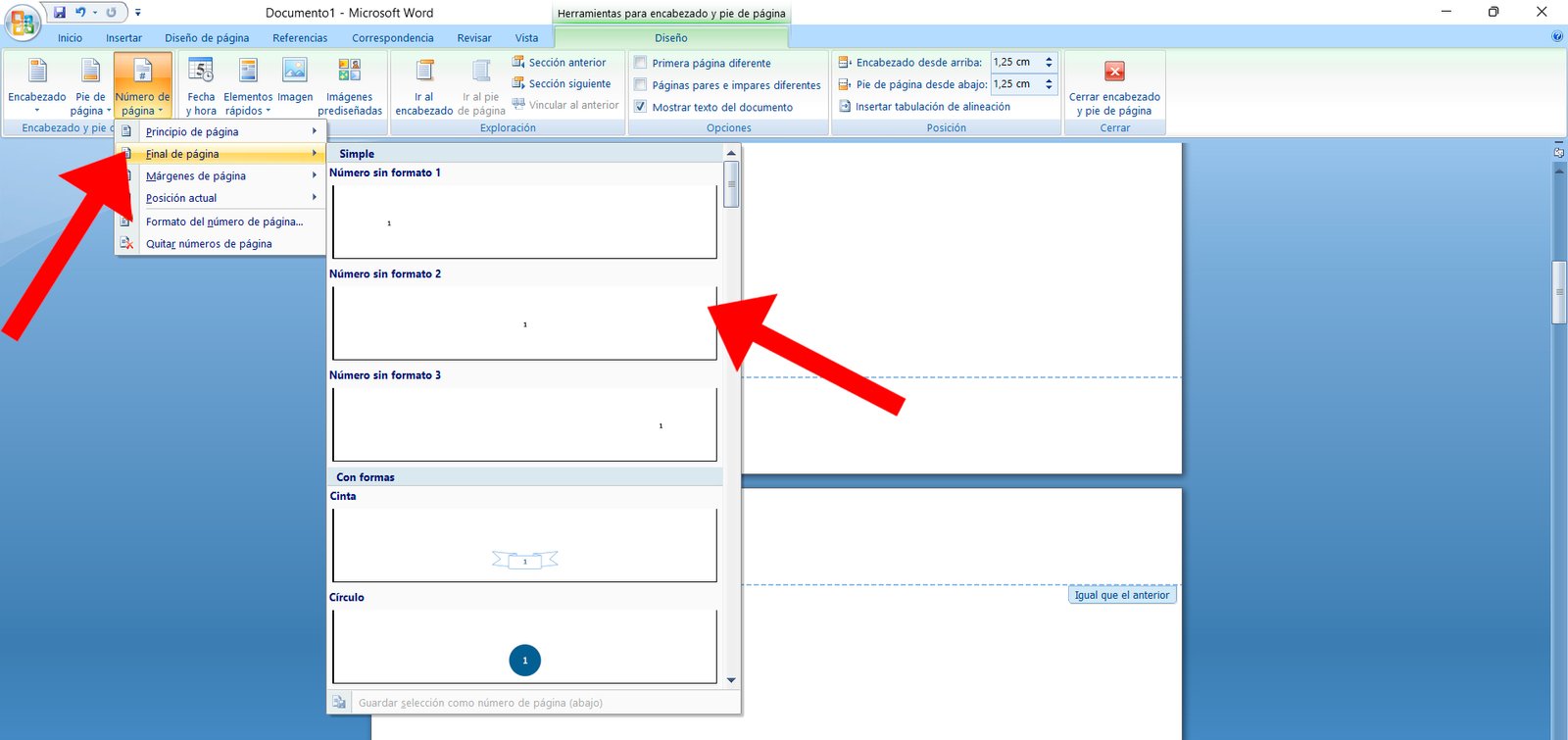
Ensuite, double-cliquez dans le pied de page de votre deuxième page (celle juste après la page de garde). Là, vous allez insérer votre numéro de page. Mais attention, piège ! Par défaut, LibreOffice va penser que vous voulez continuer la numérotation de la section précédente (la page de garde). Il faut lui dire : "Non, mon ami, on recommence à zéro!".
Dans la barre d'outils du pied de page (qui est apparue comme par magie quand vous avez double-cliqué), cherchez une option du genre "Lier à la section précédente" (ça peut varier légèrement selon votre version de LibreOffice, mais l'idée est là). Désactivez cette option ! C'est comme couper les liens de parenté avec la page de garde. Vous êtes libre !
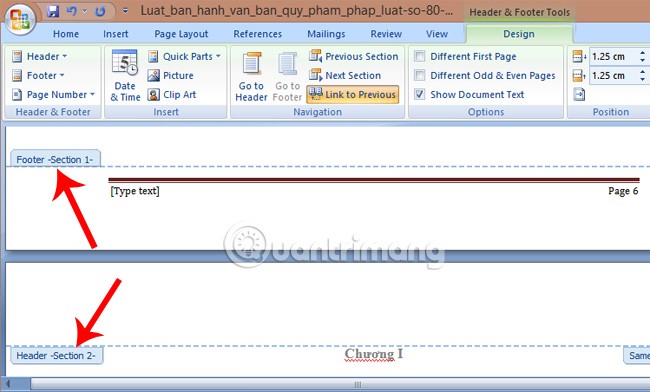
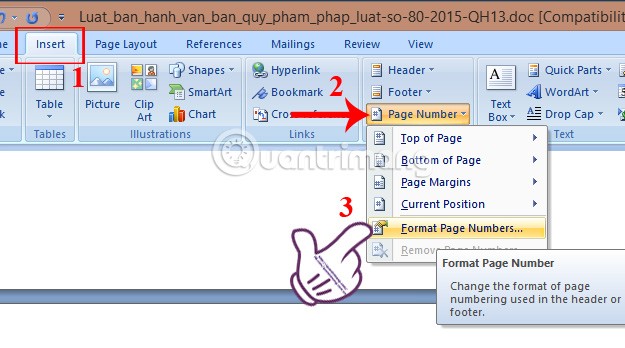
Maintenant, vous pouvez insérer votre numéro de page (Insertion > Numéro de page). Et TADAAAM! La numérotation commence à "1" sur votre deuxième page, et il n'y a rien sur la page de garde. Vous êtes un génie! Vous avez vaincu LibreOffice!
Voilà, vous savez comment numéroter les pages sans la page de garde. Maintenant, vous pouvez aller impressionner vos amis avec vos compétences informatiques. Et n'oubliez pas, la prochaine fois que vous voyez un chat dans une boîte en carton, pensez à tous ceux qui ont galéré avec la numérotation dans LibreOffice. Ça relativise pas mal, non ?