
Comment Trouver Une Page De Garde Sur Word

Ah, Word! Notre fidèle compagnon pour la rédaction de mémoires, de lettres, et même de romans épiques. Mais avouons-le, parfois, on cherche une fonctionnalité et… pouf… elle se cache! Aujourd'hui, on parle pages de garde. Vous voulez une page d'accueil digne de ce nom, sans vous prendre la tête? Suivez le guide, c’est plus facile qu’il n’y paraît!
La méthode simple et directe: L'onglet Insertion
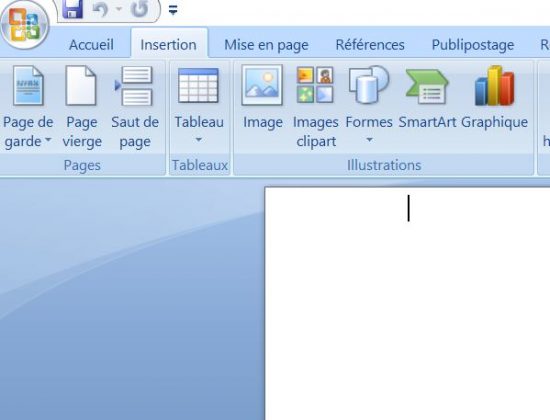
C'est un peu comme chercher ses clés. On commence par le plus évident, non? Direction l’onglet Insertion. Il est généralement en haut de votre écran Word, juste à côté de l'onglet Accueil. Vous le voyez? Parfait!
Une fois dans l’onglet Insertion, cherchez un groupe d'options intitulé Pages. Vous y êtes? Bingo! Et là, magie! Vous devriez voir une option "Page de garde". Un clic, et… attendez-vous à une explosion de designs!
Must Read
Vous avez l’embarras du choix! Des modèles sobres, des designs plus audacieux… Il y en a pour tous les goûts. Faites défiler, explorez, laissez-vous inspirer. Un modèle vous plaît? Cliquez dessus et il s’insère automatiquement au début de votre document. Facile, non?
Personnalisation: Rendez-la unique!
Ok, vous avez votre page de garde. Mais elle est un peu… impersonnelle, non? Pas de panique! Word vous permet de la personnaliser à fond. Vous pouvez modifier le titre, le sous-titre, le nom de l’auteur, la date… tout!
Cliquez simplement sur les zones de texte que vous souhaitez modifier et tapez votre propre information. C'est comme si vous ajoutiez votre propre touche de magie à un document déjà bien ficelé. Vous pouvez même changer les couleurs, les polices, ajouter votre logo… Bref, faites-vous plaisir!
Et si je ne trouve pas "Page de garde"?
Rare, mais ça peut arriver! Votre version de Word est peut-être un peu ancienne. Ou alors… votre œil vous joue des tours! Revérifiez bien l'onglet Insertion. Si vraiment, vraiment, vous ne trouvez pas, vous pouvez toujours créer votre propre page de garde de A à Z. C'est un peu plus long, mais le résultat n'en sera que plus gratifiant!

Pour cela, insérez un nouveau document vierge et laissez libre cours à votre créativité! Jouez avec les formes, les zones de texte, les images… L'important, c'est de créer une page qui vous ressemble et qui représente bien le contenu de votre document. N'oubliez pas l'option "Enregistrer sous modèle", vous pourrez ainsi réutiliser votre création à volonté!
Un dernier petit conseil...
Pensez à la cohérence visuelle. Votre page de garde doit s’harmoniser avec le reste de votre document. Choisissez des couleurs et des polices qui se marient bien ensemble. Une page de garde réussie, c’est la cerise sur le gâteau!
Voilà! Vous savez maintenant comment trouver (et personnaliser!) une page de garde sur Word. Alors, lancez-vous, créez, innovez! Et n’oubliez pas: chaque document est une nouvelle aventure. Amusez-vous bien!





