Comment Paginer Sauf La Page De Garde

Salut tout le monde ! Vous vous êtes déjà retrouvé avec un long document Word, un mémoire, ou même un simple rapport, et vous avez voulu numéroter toutes les pages… sauf la première, la fameuse page de garde ? C’est un truc qu’on rencontre souvent, n'est-ce pas ? Eh bien, on va explorer ensemble comment faire ça de manière super simple et efficace.
Alors, pourquoi on voudrait exclure la page de garde de la numérotation ? Imaginez un peu : cette page est souvent la plus jolie, celle qui donne envie de lire la suite. Elle présente le titre, le nom de l'auteur, peut-être une belle image… Y coller un numéro tout en bas, ça casserait un peu l'ambiance, non ? C'est comme mettre un autocollant « Promo » sur une œuvre d'art ! On veut la garder clean, élégante.
La bonne nouvelle, c'est que Word (et d'autres traitements de texte) rendent cette tâche plutôt facile. La clé, c’est de comprendre la notion de sections. Pensez-y comme des "chapitres" cachés dans votre document. Votre document entier est par défaut une seule et unique section. Le but est de diviser votre document en deux, une pour la page de garde, et une autre pour le reste du document. Intriguant, non ?
Must Read
Comment on fait ça concrètement ? On insère un saut de section juste après la page de garde. C'est comme créer une mini-barrière invisible qui sépare les deux parties. Vous allez dans l'onglet "Mise en page" (ou "Disposition", ça dépend des versions de Word) et vous cherchez l'option "Sauts de page". Choisissez "Page suivante" sous la section "Sauts de section". Tada ! Votre document est maintenant divisé.

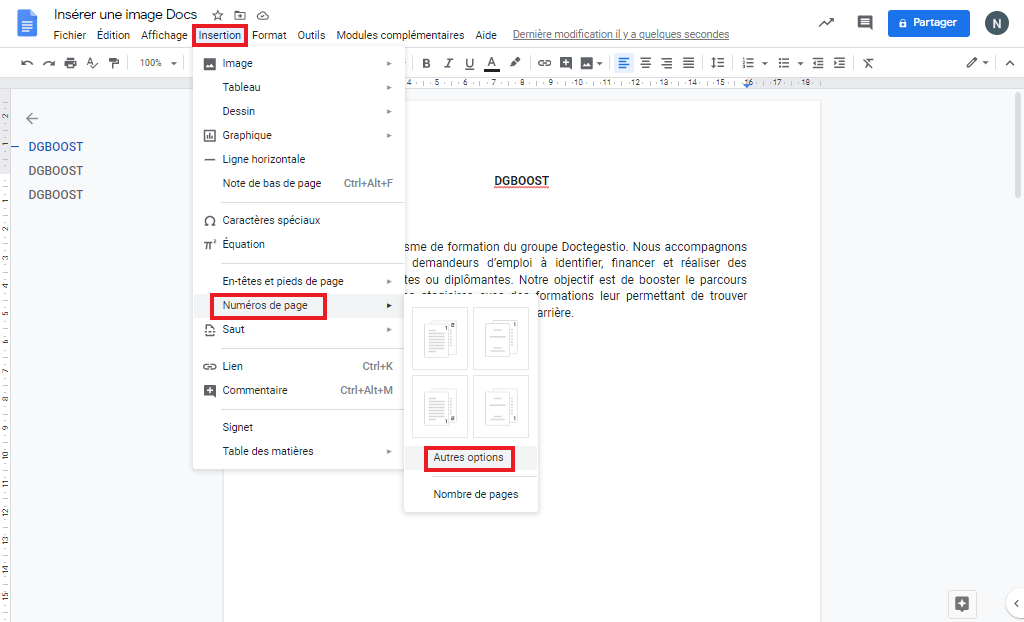
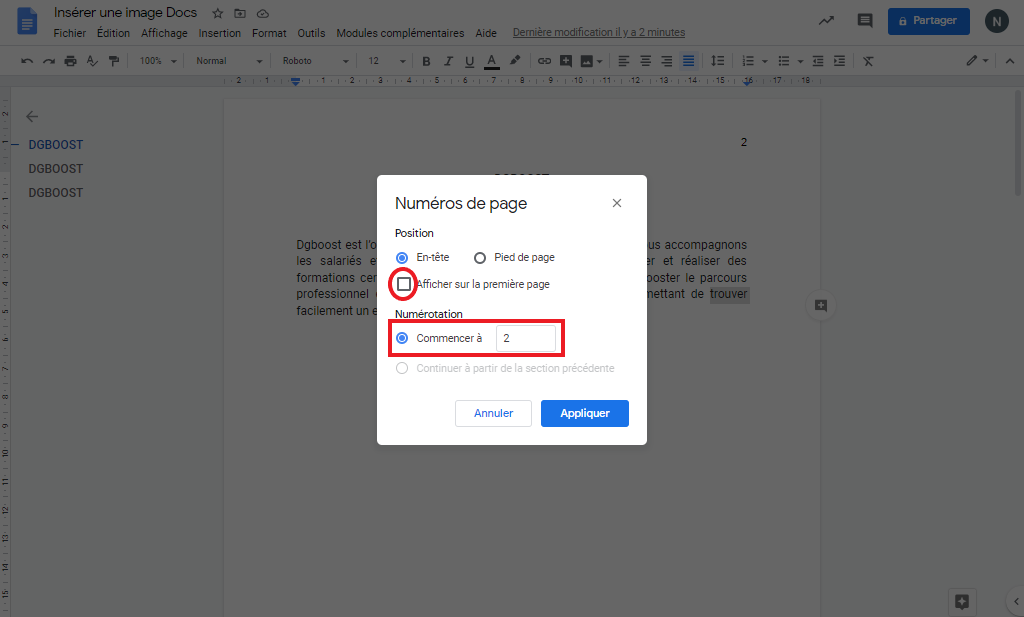
Maintenant, la magie opère ! Allez dans l'onglet "Insertion" et insérez un numéro de page (en bas, en haut, où vous voulez !). Le truc important, c'est de décocher l'option "Lier au précédent" dans l'onglet "En-tête et pied de page" lorsque vous êtes dans la deuxième section (celle qui contient les pages à numéroter). C’est comme rompre un lien d'amitié ! Ça signifie que la numérotation de cette section est indépendante de la section précédente.
Vous pouvez ensuite supprimer le numéro de page de la première section (votre page de garde). Et voilà ! La numérotation commence à la deuxième page, comme par enchantement. Facile, non ?

C'est un peu comme faire de la magie avec votre document. Vous prenez quelque chose qui semble compliqué, vous le divisez en étapes simples, et hop ! Le résultat est impeccable. Et puis, qui n'aime pas avoir un document bien présenté ? Un document bien mis en page, c’est un peu comme une tenue soignée pour un entretien d'embauche : ça fait bonne impression.
Alors, la prochaine fois que vous aurez besoin de numéroter un document sans toucher à votre page de garde, vous saurez quoi faire. N'hésitez pas à expérimenter, à tester différentes options. C'est en faisant des erreurs qu'on apprend ! Et n’oubliez pas, un document bien structuré, c'est le bonheur de l'œil et de l'esprit ! À bientôt pour d'autres astuces !




![[Docx] Exemple de page de garde pour un rapport de Stage ~ StagePFE](https://2.bp.blogspot.com/-v199zMtIG9Y/U7grsJTRZRI/AAAAAAAAAOA/_KXfLrlrCmw/s1600/page+de+garde.jpg)