Comment Numeroter Les Pages Sur Word 2010
Ah, la numérotation des pages. C'est un peu comme essayer de ranger tes chaussettes : ça semble simple au début, mais tu te retrouves vite submergé et tu te demandes pourquoi l'univers te punit de la sorte. Heureusement, avec Word 2010, ce n'est pas si terrible. On va décortiquer ça ensemble, à la cool.
Disons que tu as écrit le roman du siècle, ou, plus probablement, un rapport pour le boulot qui doit absolument être parfait. Et là, BAM! Il faut numéroter ces pages. Sinon, c’est un peu comme servir un gâteau sans glaçage : ça manque de quelque chose, non?
Première étape : L'insertion, notre amie
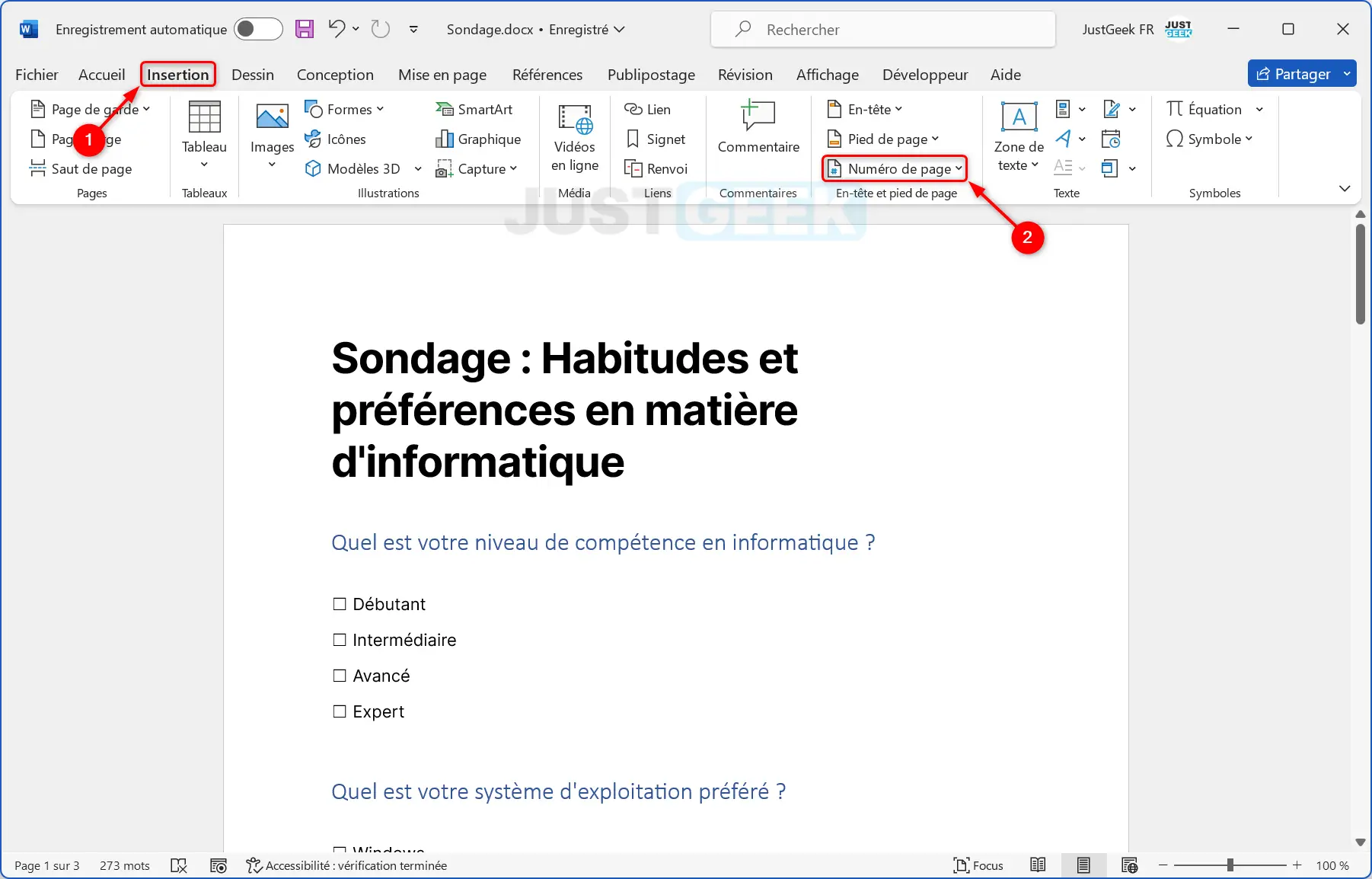
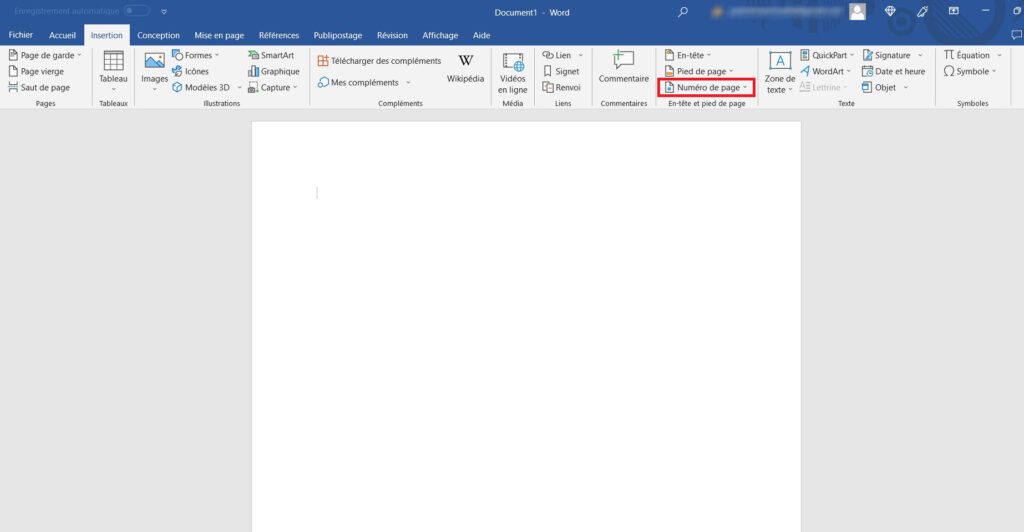
Ouvre ton document Word 2010. Tu vois l'onglet en haut qui dit "Insertion" ? C'est là que la magie opère. Clique dessus. C'est comme ouvrir la porte d'une nouvelle dimension, la dimension de la numérotation !
Must Read
Dans le ruban qui s'affiche, cherche la section "En-tête et Pied de page". Ne panique pas! C'est plus simple qu'il n'y paraît. Tu vois le bouton "Numéro de page" ? C'est lui, le coupable!
Deuxième étape : Où mettre ce chiffre?
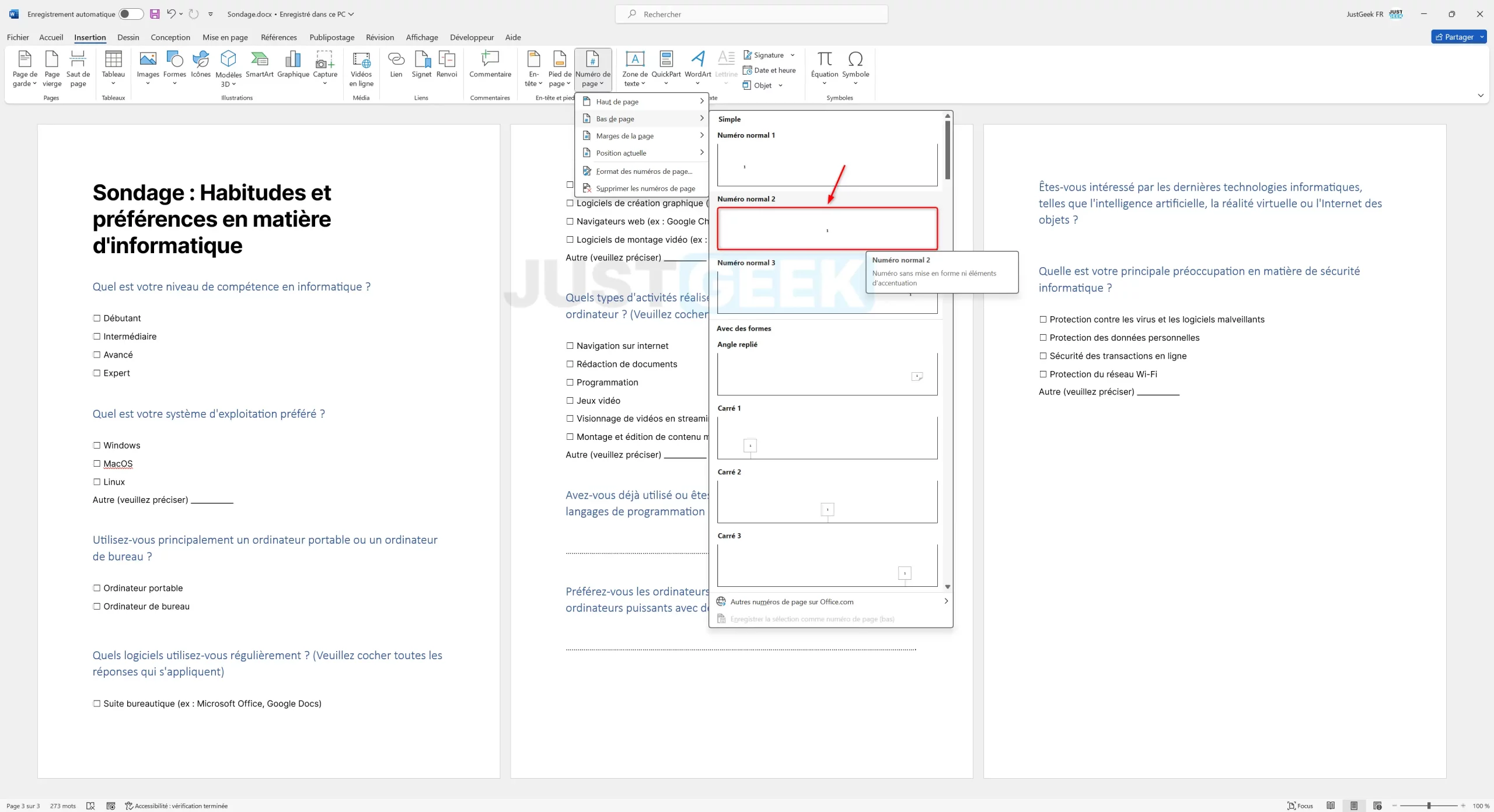
Clique sur "Numéro de page". Un menu déroulant s'ouvre, te proposant mille et une façons de torturer tes pages avec des chiffres. En haut, en bas, à gauche, à droite... C'est un peu comme choisir le parfum de ta glace : il y en a pour tous les goûts. Généralement, le bas de page (en bas à droite, "Bas de page, à droite") est un choix sûr. C'est classique, efficace, un peu comme une baguette fraîche.

Choisis l'emplacement qui te plaît. Clique dessus. Et voilà! Tes pages sont numérotées! Facile, non?
Troisième étape : Et si je veux que ça commence à la page 3? (Le cauchemar de certains!)
Ah, la fameuse question! Souvent, on ne veut pas que la page de titre (ou la table des matières) soit numérotée. Pas de souci, Word 2010 pense à tout (ou presque).

Double-clique dans la zone de l'en-tête ou du pied de page (là où se trouve ton numéro). Tu verras un nouvel onglet apparaître : "Outils En-tête et Pied de page".
Dans cet onglet, cherche la case à cocher "Première page différente". Coche-la! C'est comme activer un mode ninja secret.

Maintenant, supprime le numéro de la première page (celle qui était supposée être différente). Attention! Ne supprime rien d'autre par erreur! C'est un peu comme enlever une écharde : il faut être précis.
Ensuite, retourne dans "Numéro de page" (Insertion > En-tête et Pied de page > Numéro de page > Format des numéros de page). Dans la fenêtre qui s'ouvre, tu peux choisir l'option "À partir de" et indiquer à partir de quel numéro tu veux commencer (par exemple, si tu veux que la page 3 soit numérotée "1", tu indiques "0"). C'est comme reprogrammer une machine à remonter le temps, mais pour tes numéros de page.

Clique sur "OK". Et voilà! Tes pages sont numérotées comme tu le souhaites. Tu es un(e) pro de la numérotation!
Dernier conseil, pour la route
Si tu as des sections différentes dans ton document (par exemple, une partie en chiffres romains et une autre en chiffres arabes), il faudra jouer avec les "Sauts de section". C'est un peu plus technique, mais Google est ton ami! Promis, ce n'est pas si sorcier.
Alors, prêt(e) à affronter la numérotation des pages avec le sourire? Avec ces quelques astuces, tu seras imbattable! Et si tu bloques, respire un grand coup. Même les plus grands génies de l'informatique se sont arraché les cheveux sur Word un jour ou l'autre.