Organistation Des Pages Indesign Sans Page De Garde

Salut l'ami(e) ! Alors, tu galères un peu avec InDesign, hein ? Surtout quand il s'agit de structurer tes pages sans cette fameuse page de garde qui te nargue à chaque nouveau document ? Pas de panique, on va débroussailler tout ça ensemble ! Promis, ça va être plus simple que de trouver un chat noir dans une pièce sombre (et encore, ça dépend de la lumière !).
On va parler organisation, agencement, et astuces pour que ton document InDesign ressemble à une symphonie visuelle plutôt qu'à un tas de partitions éparpillées. Accroche-toi, c'est parti !
Premiers Pas : La Planification, Ton Alliée Secrète
Avant de te lancer tête baissée dans InDesign, prends cinq minutes (oui, seulement cinq !) pour réfléchir à la structure générale de ton document. C'est comme préparer les ingrédients avant de cuisiner : tu ne vas pas commencer à hacher des oignons pendant que l'eau bout, si ?
Must Read
Imagine ton document comme un livre (sans la page de garde, on a dit !). Comment veux-tu qu'il se déroule ? Quelles sont les sections principales ? Combien de chapitres ? Note tout ça, même grossièrement. Crois-moi, ça t'évitera des crises de nerfs plus tard.
Les Pages Maîtresses : Tes Meilleurs Amies (Après Moi, Bien Sûr !)
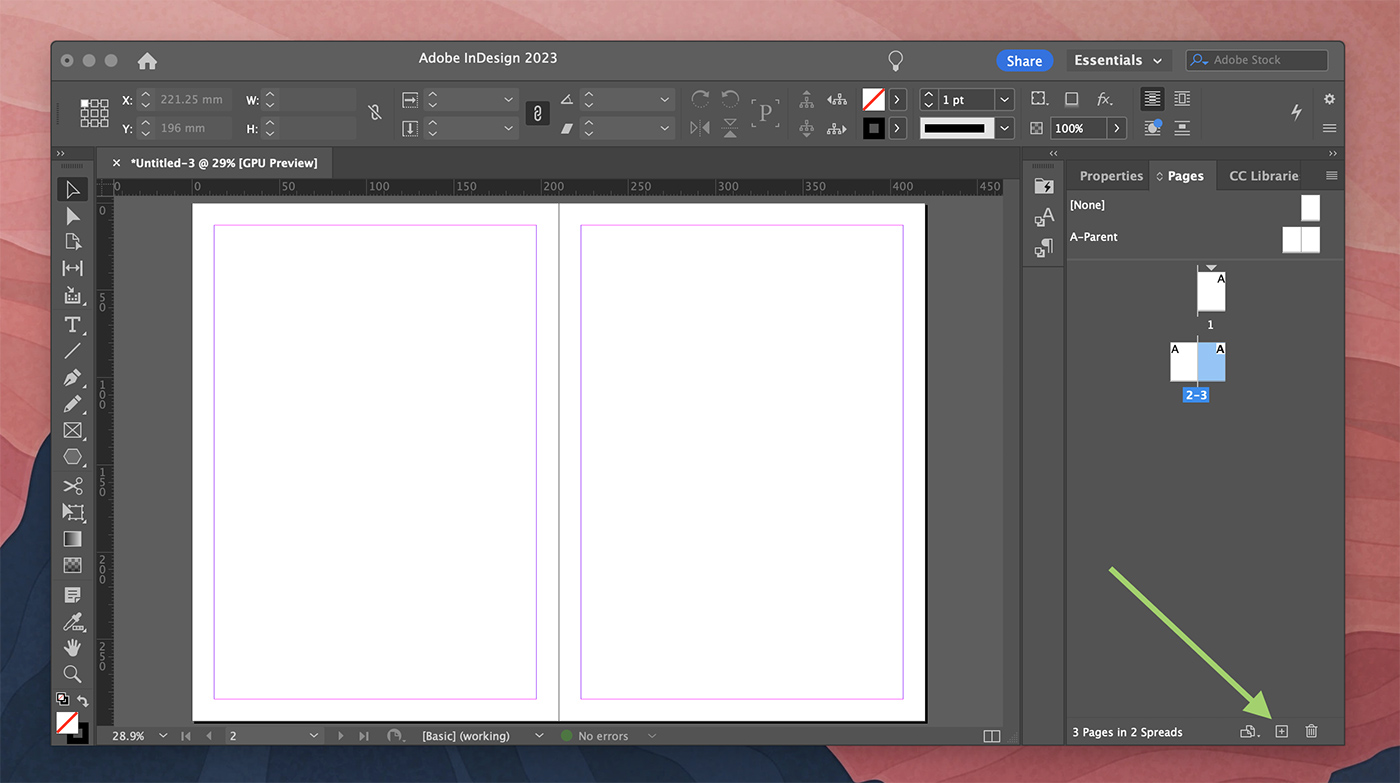
Les pages maîtresses, c'est un peu comme avoir un super-pouvoir dans InDesign. Elles te permettent de définir des éléments récurrents (numéros de page, en-têtes, pieds de page, logos discrets...) une seule fois et de les appliquer à plusieurs pages de ton document. C'est le secret pour gagner du temps et assurer une cohérence visuelle impeccable.
:max_bytes(150000):strip_icc()/001-insert-page-numbers-in-adobe-indesign-1078480-2f4924c4566f40f3bc7fca2451a0535a.jpg)
Au lieu d'utiliser une page de garde, tu peux créer une première page maîtresse spécifique pour ton premier chapitre ou section. Tu y définis la mise en page initiale, les marges, les styles de texte… et hop, tu l'appliques à ta première page. Plus besoin de page de garde à proprement parler, ta première page remplit ce rôle avec élégance !
Sections et Numérotation : L'Art de la Division du Travail
Les sections sont essentielles pour gérer la numérotation de tes pages. Par exemple, tu peux commencer la numérotation à la page 1 de ton premier chapitre, même si c'est en réalité la page 10 de ton document InDesign. Magique, non ?
Pour créer une section, va dans le menu déroulant du panneau Pages (clic droit sur une page, puis "Numérotation et options de section..."). Tu peux définir un préfixe (par exemple "Chapitre 1 - ") et choisir le numéro de départ. C'est comme si tu donnais un nouveau souffle à chaque partie de ton document.

La Grille : Ton Guide Spirituel (Et Visuel !)
La grille, c'est ton allié pour une mise en page harmonieuse. Active-la et utilise-la comme un guide pour aligner tes éléments (textes, images, etc.). C'est un peu comme les lignes sur une partition de musique : elles t'aident à ne pas faire de fausses notes visuelles. On veut de la mélodie, pas du chaos !
L'Exportation : La Cerise sur le Gâteau (Sans Sucre Ajouté !)
Quand ton document est prêt, il est temps de l'exporter. Choisis le format approprié (PDF pour l'impression, JPEG pour le web, etc.) et vérifie bien les options d'exportation pour que tout soit parfait. N'hésite pas à faire des tests pour t'assurer que le rendu est impeccable.

Voilà, tu as toutes les cartes en main pour organiser tes pages InDesign sans page de garde ! C'est comme construire une maison sans avoir besoin de la pancarte "À vendre" devant : le résultat parle de lui-même.
N'oublie pas : la clé, c'est la planification, l'utilisation judicieuse des pages maîtresses, et un peu de patience. Alors, lance-toi, expérimente, et amuse-toi ! Et si tu as des questions, n'hésite pas à revenir me voir. Je suis toujours là pour te donner un coup de pouce (ou un bonbon, ça dépend de l'heure !).
Allez, à bientôt et bonne création ! Et surtout, garde le sourire, même quand InDesign te fait des siennes (ça arrive à tout le monde, même aux pros !).