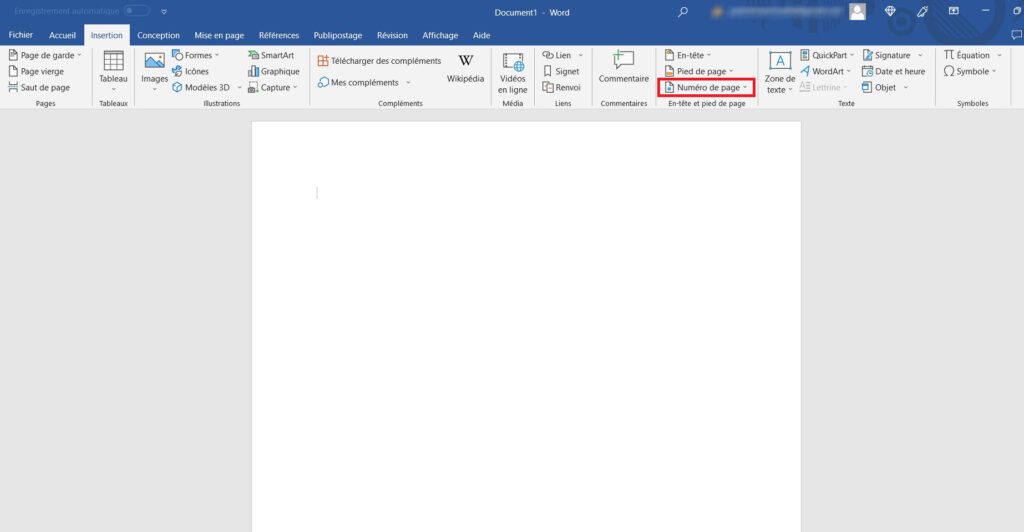
Open Office Numeroter Pages Sauf Page De Garde

Ah, la mise en page… Un art subtil, un défi quotidien pour certains, une source de frustration pour d’autres. Que ce soit pour un rapport professionnel, un mémoire universitaire, ou même un simple document personnel, la numérotation des pages peut vite se transformer en casse-tête. Mais pas de panique! Aujourd'hui, on décortique ensemble comment numéroter facilement vos pages avec Open Office, en excluant la page de garde, s'il vous plaît!
Pourquoi vouloir masquer cette première page? Imaginez-vous : votre document commence en fanfare avec une couverture impeccable, un design soigné… et un petit "1" qui vient gâcher l’effet. Impensable! La page de garde est une carte de visite, elle se suffit à elle-même. Elle doit respirer l'élégance sans être encombrée de chiffres.
Les Étapes Simples, Promis!
Pas besoin d’être un expert en informatique pour maîtriser cette technique. Open Office, c’est un peu comme votre vieux jean préféré : il peut sembler basique, mais il fait toujours le job. Voici comment procéder :
Must Read
- Insertion de sauts de section : C’est la clé! Placez votre curseur à la fin de votre page de garde. Ensuite, allez dans "Insertion" -> "Saut manuel..." Choisissez "Saut de page" et assurez-vous de sélectionner "Modifier le style" et choisissez un style différent, par exemple "Première page". Ceci permet de séparer votre page de garde du reste du document.
- Création du style de page : Créez un nouveau style de page. Allez dans "Format" -> "Styles et formatage" (ou appuyez sur F11). Créez un nouveau style de page basé sur "Par défaut" et nommez-le "Corps du document" ou quelque chose de similaire.
- Application du style : Appliquez le style "Corps du document" à toutes les pages suivant la page de garde.
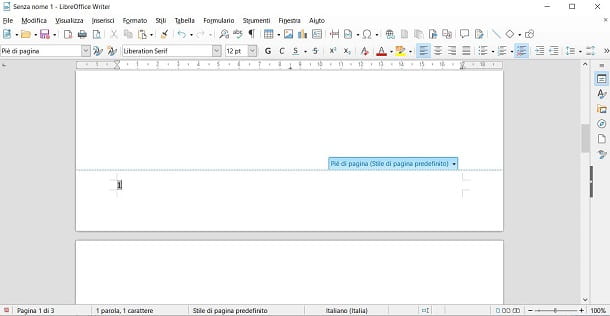
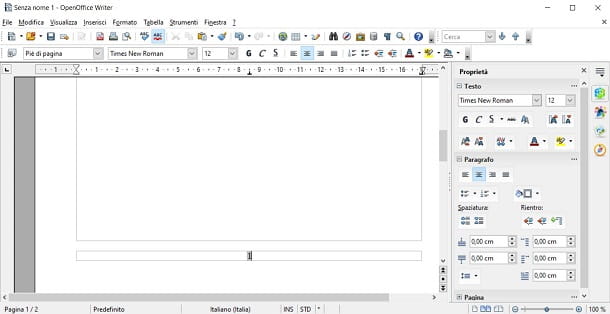
- Insertion des numéros de page : Rendez-vous sur la première page où vous souhaitez que la numérotation commence (généralement la deuxième page). Allez dans "Insertion" -> "Pied de page" (ou "En-tête", selon l'endroit où vous voulez placer vos numéros) -> et sélectionnez "Corps du document" (ou le nom que vous avez donné à votre style de page).
- Ajout du champ "Numéro de page" : Dans le pied de page (ou l’en-tête) que vous venez de créer, insérez le champ "Numéro de page" via "Insertion" -> "Champs" -> "Numéro de page".
- Formatage du numéro de page : Faites un clic droit sur le numéro de page et sélectionnez "Champs...". Dans l'onglet "Nombre", vous pouvez choisir le format de numérotation (1, 2, 3… ou I, II, III… ou a, b, c…) et, surtout, définir le décalage. Si vous voulez que la première page numérotée soit "1", laissez le décalage à "0". Si vous voulez qu'elle soit "3", entrez "2" dans le champ de décalage. C'est ce décalage qui va permettre de commencer la numérotation où vous le souhaitez.
Voilà! C’est tout. Facile, non?
Petits Trucs et Astuces Supplémentaires
- Le style "Première page" : N'oubliez pas que ce style est crucial! Si vous n'utilisez pas un style différent pour la page de garde, la numérotation affectera tout votre document.
- La cohérence : Choisissez une police de caractères lisible et un emplacement discret pour vos numéros de page. L'objectif est de faciliter la lecture, pas de distraire le lecteur.
- Les modèles : Explorez les modèles Open Office! Ils peuvent vous faire gagner un temps précieux et vous offrir une base solide pour la mise en page.
Le saviez-vous? L’invention de l’imprimerie par Gutenberg au XVe siècle a révolutionné la diffusion du savoir, mais la numérotation des pages a mis du temps à se généraliser. Avant, on se repérait grâce à des "réclames" (les premiers mots de la page suivante répétés à la fin de la page précédente). Imaginez le bazar!

En résumé : Numéroter ses pages sans gâcher sa page de garde, c’est un peu comme choisir le bon filtre Instagram : ça améliore subtilement la présentation sans dénaturer le contenu. C'est une petite attention qui fait la différence.
Alors, la prochaine fois que vous serez face à un document à mettre en forme, souvenez-vous de ces quelques étapes. La clarté et la précision dans la présentation sont des atouts indéniables, tant dans la vie professionnelle que personnelle. Et n'oubliez pas : une bonne mise en page, c’est un peu comme une tenue bien choisie pour un entretien d'embauche. Ça ne fait pas tout, mais ça met toutes les chances de votre côté!