Open Office Numerotation Page De Garde
Ah, Open Office ! On s'y retrouve toujours, n'est-ce pas ? Un outil gratuit, accessible, et qui nous dépanne bien souvent. Mais parfois… parfois, on se heurte à des petits détails. Des choses qui devraient être simples mais qui, soudain, deviennent un défi. Je parle de quoi, à votre avis ?
Je parle de la numérotation des pages et de la fameuse page de garde. Vous savez, cette page qu'on veut élégante, sans numéro, alors que le reste du document… on le veut numéroté, bien sûr !
Et bien, figurez-vous que c'est plus facile qu'il n'y paraît. Accrochez-vous, on va démystifier ça ensemble, autour d'un bon café virtuel !
Must Read
La Page de Garde : Une Introduction Soignée
D'abord, parlons de la page de garde. C'est votre première impression, votre carte de visite. On la veut propre, aérée, avec un titre percutant et peut-être une belle image. Surtout, on ne veut pas de numéro de page ici. Logique, non ?
Comment faire alors ? Le secret, c'est de créer une rupture de style. Pas de panique, c'est moins compliqué qu'on ne l'imagine ! Dans Open Office, insérez un saut de page manuel (Insertion > Saut manuel > Saut de page). C'est la base. Voyez ça comme une porte qui sépare deux mondes : la page de garde du reste du document.
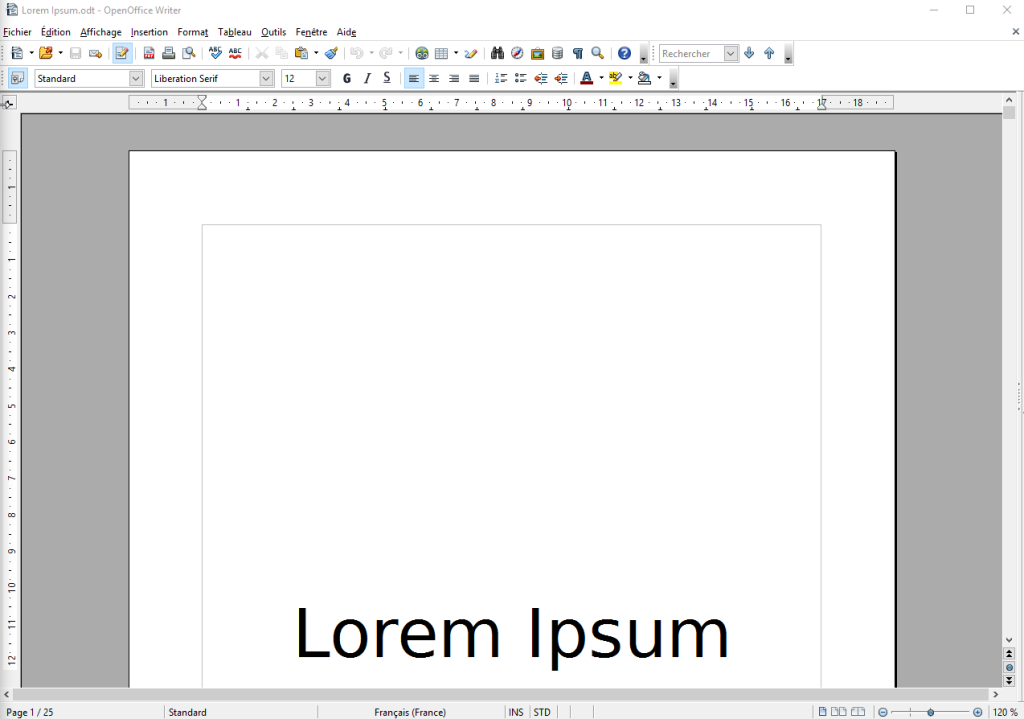
Ensuite, il faut appliquer un style différent à cette première page. Souvent, le style "Première page" est déjà là. Sinon, créez-en un !
La Numérotation : L'Art de la Simplicité
Maintenant, passons à la numérotation proprement dite. On veut que la numérotation commence à la page 2, n'est-ce pas ? Pour cela, il faut que le style de page à partir de la deuxième page soit différent de celui de la page de garde.
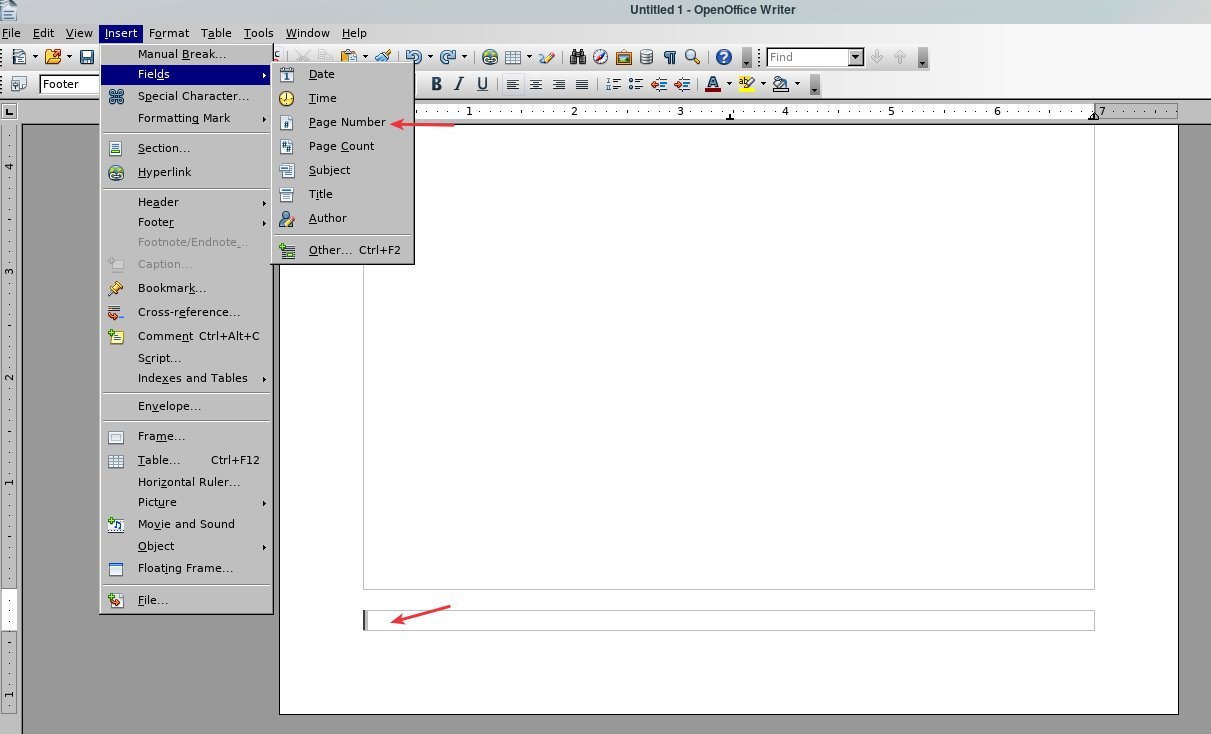
Donc, sur la deuxième page (celle juste après votre page de garde), insérez un pied de page (Insertion > Pied de page > Défaut). C'est là que le numéro va apparaître. Insérez maintenant le numéro de page (Insertion > Champs > Numéro de page).

Là, Open Office affiche peut-être "1" au lieu de "2". Pas de panique ! Faites un clic droit sur le numéro de page dans le pied de page et choisissez "Modifier le champ". Dans la fenêtre qui s'ouvre, vous pouvez régler le décalage. Indiquez un décalage de "+1" pour que le numéro "2" apparaisse. Voilà la magie qui opère !
Petits Détails, Grands Effets
N'oubliez pas de bien vérifier que le style de page appliqué au reste du document est bien le style "Défaut" (ou celui que vous souhaitez numéroté). Si vous avez plusieurs chapitres, vous pouvez même créer des styles de page différents pour chaque chapitre ! C'est une autre histoire, mais ça vaut le coup d'explorer les possibilités d'Open Office.

Un dernier petit conseil : pensez à enregistrer votre document régulièrement ! On ne sait jamais ce qui peut arriver. Mieux vaut prévenir que guérir, comme on dit.
Alors, vous voyez ? Ce n'était pas si compliqué. Avec un peu de patience et ces quelques astuces, vous allez maîtriser la numérotation et la page de garde dans Open Office. Et qui sait, peut-être que vous deviendrez le pro de la mise en page dans votre entourage !
Maintenant, à vous de jouer. Et n'oubliez pas, si vous avez des questions, n'hésitez pas à les poser. Il y a toujours quelqu'un pour vous aider, dans la grande communauté Open Source. Bonne création !