Numeroter Pages Sans La Page De Garde Et Le Sommaire

Ah, la pagination ! Ce petit détail qui peut transformer un document brouillon en œuvre d'art... ou en cauchemar administratif. Aujourd'hui, on parle de l'art subtil de numéroter les pages sans la page de garde ni le sommaire. Pourquoi ? Parce que personne n'a envie de voir "Page 1" sur une page de titre avec le logo de l'entreprise. C'est juste... pas élégant.
L'intérêt ? Il est multiple. Pour les étudiants qui rendent leurs mémoires, c'est la différence entre un "Mention Bien" et un regard désapprobateur. Pour les professionnels qui préparent des rapports, c'est le signe d'une attention aux détails qui impressionne les clients (et les patrons). Et pour les organisateurs de mariages qui créent des livrets de cérémonie, c'est la garantie d'une touche de sophistication qui rend l'événement encore plus mémorable. Imaginez le désastre si "Page 1" apparaissait juste en dessous de la photo des mariés !
Prenons un exemple concret. Vous préparez un rapport trimestriel. La page de garde affiche fièrement le nom de votre entreprise et le titre du rapport. Ensuite, vous avez un sommaire bien structuré. La numérotation ne doit commencer qu'après ces deux pages. Autre cas : un mémoire de fin d'études. L'université exige un format précis, et la page de garde n'est jamais numérotée. On commence généralement à numéroter avec les introductions ou le premier chapitre.
Must Read
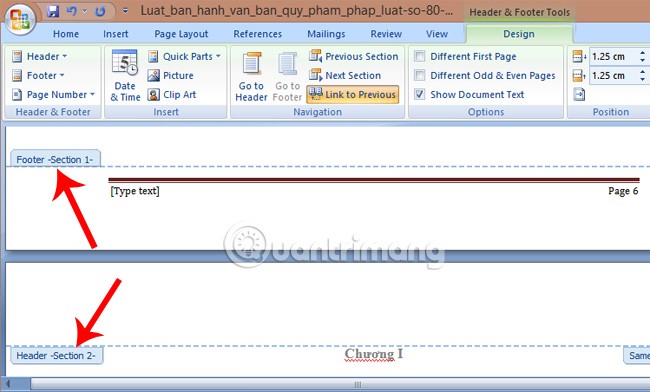
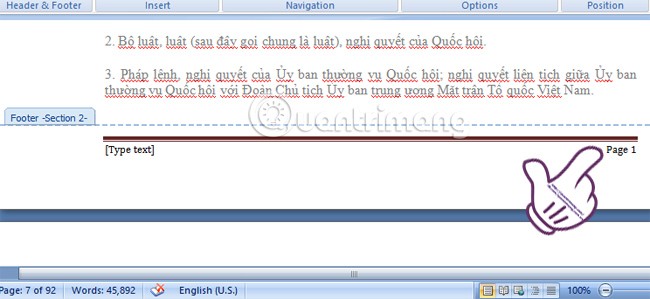
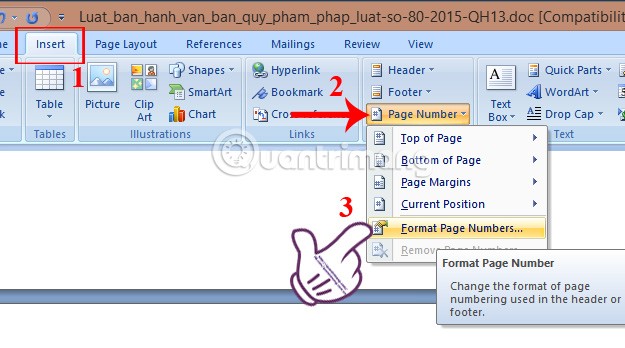
Alors, comment faire ? Heureusement, la plupart des logiciels de traitement de texte (Word, Google Docs, LibreOffice) offrent des options pour gérer cela facilement. L'astuce consiste souvent à utiliser les sauts de section. Insérez un saut de section après votre page de garde et votre sommaire. Ensuite, dans l'en-tête ou le pied de page de la section suivante, configurez la numérotation pour qu'elle commence à 1 (ou au chiffre que vous souhaitez) et pour qu'elle ne soit pas liée à la section précédente.

Voici un petit conseil bonus : vérifiez toujours que la numérotation est correcte sur l'ensemble du document avant de l'envoyer ou de l'imprimer. Une petite erreur de numérotation peut gâcher l'effet global. Et n'oubliez pas : un document bien paginé, c'est un document qui inspire confiance. Alors, lancez-vous et maîtrisez l'art de la pagination sélective !
Pour résumer, sauts de section, configuration de la numérotation dans la section appropriée, et vérification minutieuse. Avec ces trois ingrédients, vous deviendrez un maître de la pagination, capable de transformer n'importe quel document en chef-d'œuvre de clarté et d'élégance.