Numéroter Page Powerpoint Sauf Page De Garde

Qui n'apprécie pas une présentation PowerPoint bien structurée et professionnelle ? Une présentation claire facilite la compréhension du message et renforce son impact. Pour atteindre ce niveau de professionnalisme, la numérotation des pages est essentielle, mais on souhaite souvent l'exclure de la page de garde. Heureusement, PowerPoint permet de le faire facilement.
La numérotation des pages, ou plus précisément, l'ajout de numéros de diapositive, sert principalement à structurer votre présentation et à faciliter la navigation. Imaginez une réunion où les participants souhaitent revenir à une diapositive spécifique. Sans numérotation, cela deviendrait rapidement chaotique. Avec des numéros de page, il suffit d'indiquer le numéro, et tout le monde peut s'y référer instantanément. C'est un gain de temps considérable et une preuve d'organisation.
L'avantage de ne pas numéroter la page de garde est purement esthétique. La page de garde a pour but de capter l'attention et d'introduire le sujet. Un numéro de page superflu pourrait distraire ou nuire à l'impact visuel. Le retirer permet de conserver une mise en page épurée et professionnelle dès le début.
Must Read
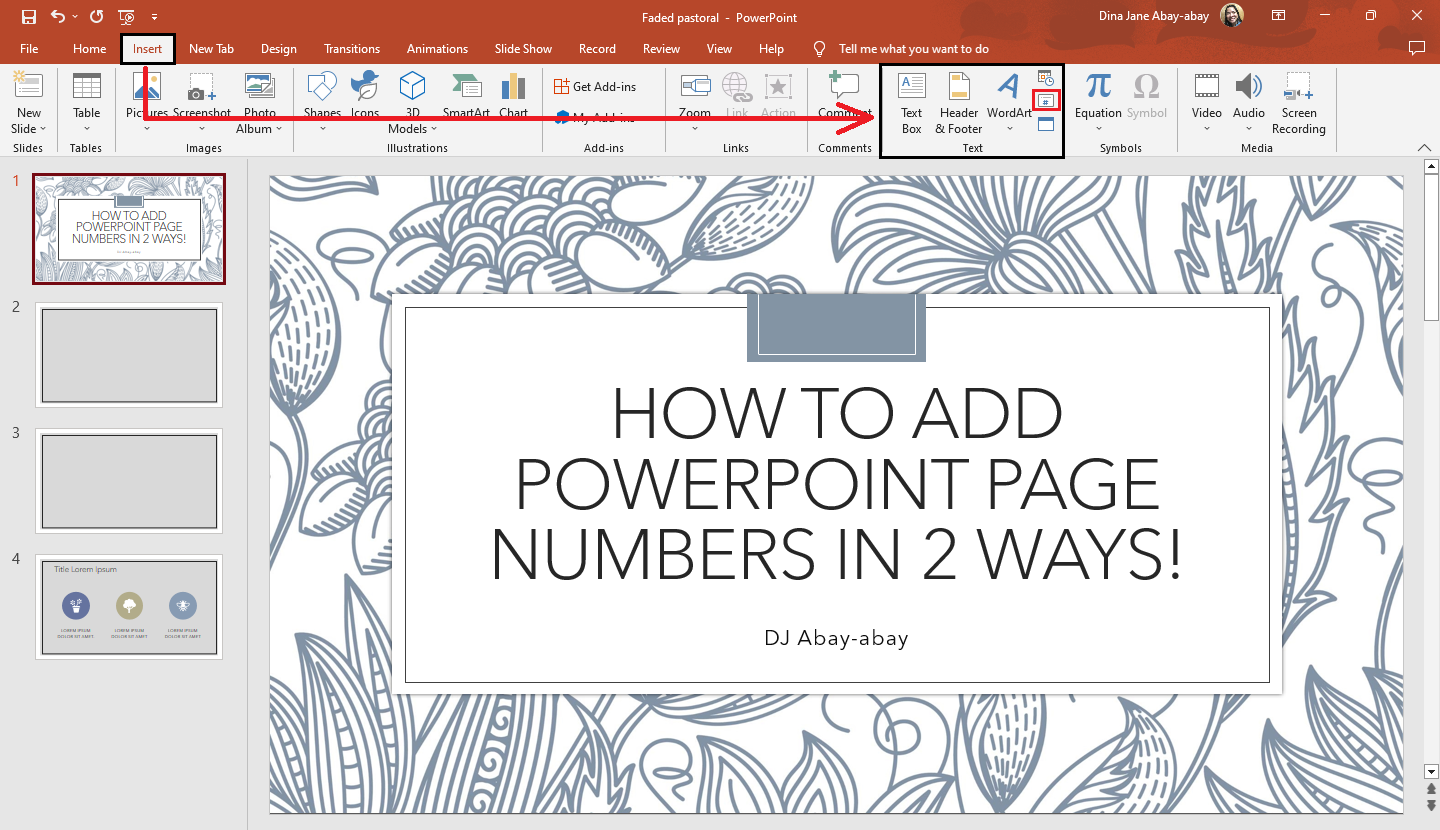
Voici comment procéder pour numéroter vos diapositives sauf la page de garde : Allez dans l'onglet "Insertion" puis cliquez sur "En-tête et pied de page". Cochez la case "Numéro de diapositive" et décochez "Ne pas afficher sur la diapositive de titre". Vous pouvez également cocher "Pied de page" et ajouter des informations complémentaires, comme le titre de la présentation ou votre nom. N'oubliez pas de cliquer sur "Appliquer partout" pour que la numérotation s'applique à toutes les diapositives, sauf la première.
Une autre méthode consiste à créer une section distincte pour la page de garde. Dans l'onglet "Affichage", choisissez "Trieuse de diapositives". Faites un clic droit sur la diapositive 2 et sélectionnez "Section" puis "Ajouter une section". Vous pouvez ensuite ajuster les paramètres de numérotation pour chaque section individuellement. Cette méthode offre plus de flexibilité si vous souhaitez personnaliser davantage la mise en page de certaines parties de votre présentation.

Pour explorer davantage les options de numérotation, consultez l'aide de PowerPoint. Vous y trouverez des tutoriels détaillés et des astuces pour personnaliser l'apparence des numéros de page. N'hésitez pas à expérimenter avec les différentes options pour trouver ce qui correspond le mieux à vos besoins et à votre style.
En conclusion, la numérotation des pages PowerPoint, à l'exception de la page de garde, est une pratique simple mais efficace pour améliorer la clarté et le professionnalisme de vos présentations. En suivant ces quelques conseils, vous pouvez créer des présentations percutantes et agréables à suivre.