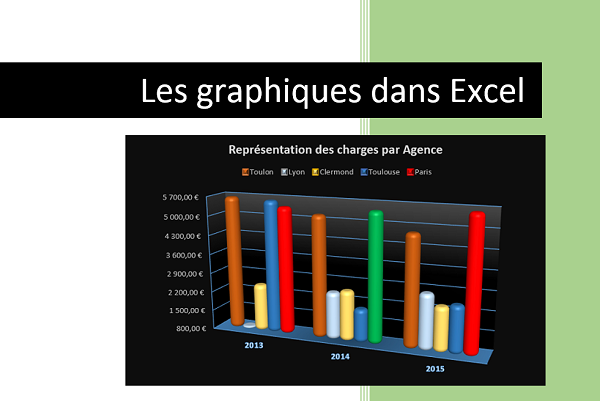
Numérotation De Page Word Avec Page De Garde

Ah, Word et la numérotation des pages... Un classique ! Qui n'a jamais galéré avec ça ? Surtout quand on a une page de garde bien fière en début de document. On veut bien numéroter, mais pas n'importe comment, n'est-ce pas ?
Alors, comment on fait pour que cette fameuse page de garde ne soit pas comptée, tout en ayant une numérotation propre et élégante qui commence à la page suivante ? C'est plus simple qu'il n'y paraît, promis !
La Clé : Les Sauts de Section
Le secret, mes amis, réside dans les sauts de section. Imaginez-les comme des petites barrières virtuelles qui permettent de diviser votre document en différentes parties, chacune pouvant avoir ses propres règles de numérotation. Ingénieux, non ?
Must Read
Voilà la marche à suivre :
- Placez votre curseur à la fin de votre page de garde.
- Allez dans l'onglet "Mise en page" (ou "Disposition" selon votre version de Word).
- Cliquez sur "Sauts de page" (ou "Sauts de section").
- Choisissez "Page suivante" sous "Sauts de section". Voilà ! Vous avez créé une nouvelle section.
Facile, non ? Mais attendez, ce n'est pas tout !

Numérotation Personnalisée
Maintenant que vous avez divisé votre document, il faut dire à Word comment numéroter les pages de la deuxième section (celle qui commence après votre page de garde).
Voici les étapes :

- Double-cliquez dans le pied de page (ou l'en-tête) de la première page après votre page de garde.
- Dans l'onglet "Création" (qui s'affiche lorsque vous êtes dans l'en-tête ou le pied de page), désélectionnez "Lier au précédent" (ou "Identifier à la section précédente"). C'est crucial ! Sinon, vos sections resteront connectées.
- Maintenant, insérez votre numéro de page (toujours dans l'onglet "Création"). Choisissez l'emplacement et le style qui vous plaisent.
- Cliquez sur "Format des numéros de page" (ou "Format de la numérotation").
- Dans la fenêtre qui s'ouvre, sélectionnez "Commencer à" et entrez le numéro "1".
Et voilà ! Normalement, votre première page après la page de garde devrait être numérotée "1". Si ce n'est pas le cas, respirez un bon coup et vérifiez que vous avez bien désélectionné "Lier au précédent". C'est souvent ça qui coince !
Un petit truc en plus : si vous voulez que la page de garde n'apparaisse pas du tout, assurez-vous qu'il n'y a aucun numéro de page ni en-tête ni pied de page dans la première section (celle de la page de garde).

Alors, ça va ? Vous avez réussi ? Je suis sûr que oui ! La numérotation des pages avec une page de garde, c'est un peu comme préparer un bon café : il faut juste connaître les bonnes étapes. Une fois qu'on a le coup de main, c'est un jeu d'enfant ! Et avouons-le, un document bien présenté, ça fait toujours son petit effet, n'est-ce pas ?
Maintenant, à vous les documents impeccables et les présentations qui font mouche ! Et souvenez-vous, si vous avez des questions, n'hésitez pas à chercher sur Internet. Il y a plein de ressources et de tutoriels disponibles. Bon courage et à bientôt pour de nouvelles aventures Word !
![+25 Pages De Garde Word Gratuit À Télécharger | [Page-Word] - Couleur](https://4.bp.blogspot.com/-4TJBn2CtOpA/XIJnmTqtLyI/AAAAAAAADZE/v0ZCNqH2uDwT_RJrL-6XKUuaLwo_rtZhwCLcBGAs/s1600/exemple_page_de_garde_2019_word_certicate.PNG)
![[WORD] Exemple d page de garde gratuit pour une mémoire](https://1.bp.blogspot.com/-6LwxVM9QVbA/XIJnmcd7t7I/AAAAAAAADZI/3cuhqzcduyYkaRXNQh8cx32eIjvSWLsBgCLcBGAs/s1600/exemple_page_de_garde_2019_word_certicate_free.PNG)
![[DOC] Exemple page de garde word pour un rapport PFE](https://3.bp.blogspot.com/-h_lQMTlvjg4/VU37ec0T8GI/AAAAAAAACkQ/AdJo-OlWKrM/s1600/page%2Bde%2Bgarde%2Bword%2Bde%2Bpfe%2Bmodele%2Bpage%2Bde%2Bgarde%2Bformat%2Bword%2B2015.png)