Ne Pas Numéroter Page De Garde Libre Office

Ah, la page de garde… Ce rempart de respectabilité qui ouvre souvent sur un océan de stress lors de la rédaction de rapports, mémoires, ou même de simples romans ! Et le numéro de page qui s'y invite, sans qu'on l'ait convié ? Une véritable hérésie esthétique pour beaucoup ! C'est pourquoi maîtriser l'art de ne pas numéroter la page de garde dans LibreOffice est un skill de survie dans le monde numérique moderne.
Alors, pourquoi tant d'engouement ? Imaginez un étudiant acharné, suant sang et eau sur sa thèse, qui voit un "1" s'afficher fièrement sur sa page de garde. Frustration garantie ! Pour lui, comme pour les professionnels créant des présentations impeccables, cette manipulation offre une apparence soignée et professionnelle. Les romanciers en herbe, quant à eux, apprécient l'aspect épuré et l'immersion qu'elle permet dès la première page.
Prenons l'exemple d'un mémoire. La page de garde est la carte de visite de votre travail. Un numéro de page brise l'illusion ! Autre cas : un rapport annuel pour une association. Une page de garde sans numéro renforce l'image de marque et le sérieux de l'organisation. On peut même penser à une proposition de mariage créative présentée sous forme de livre : pas de numéro sur la page de couverture, s'il vous plaît ! L'impact émotionnel est immédiatement renforcé.
Must Read
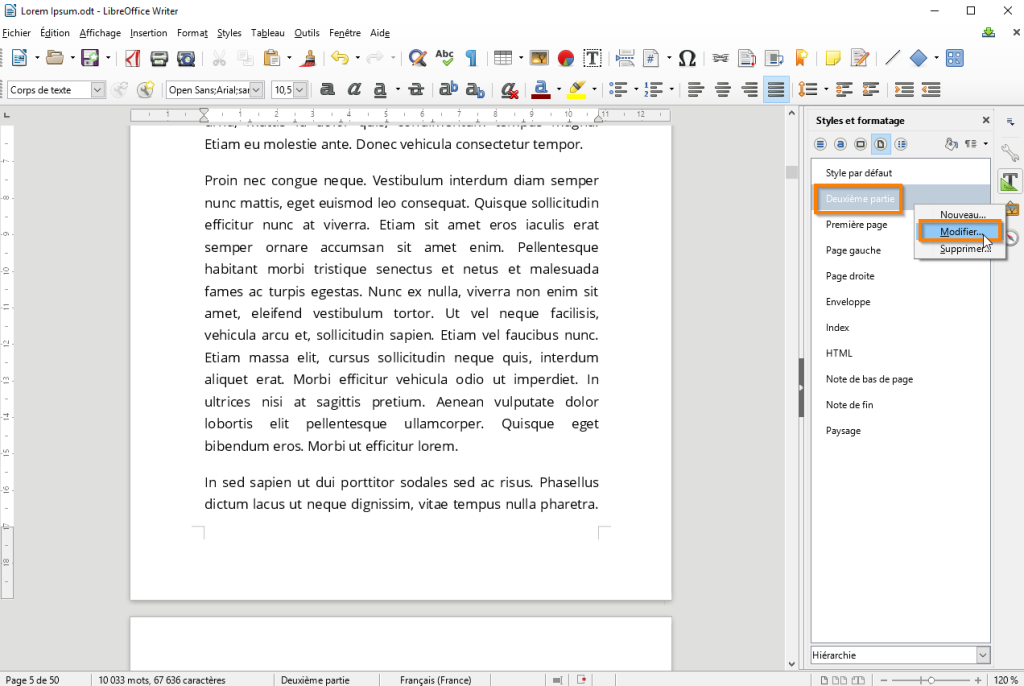
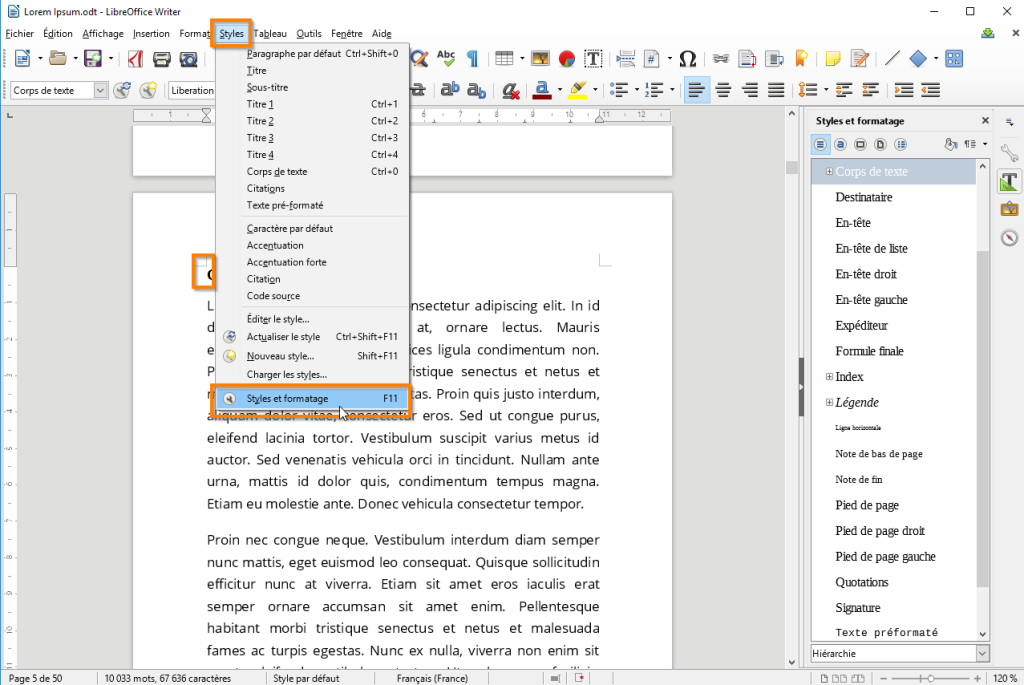
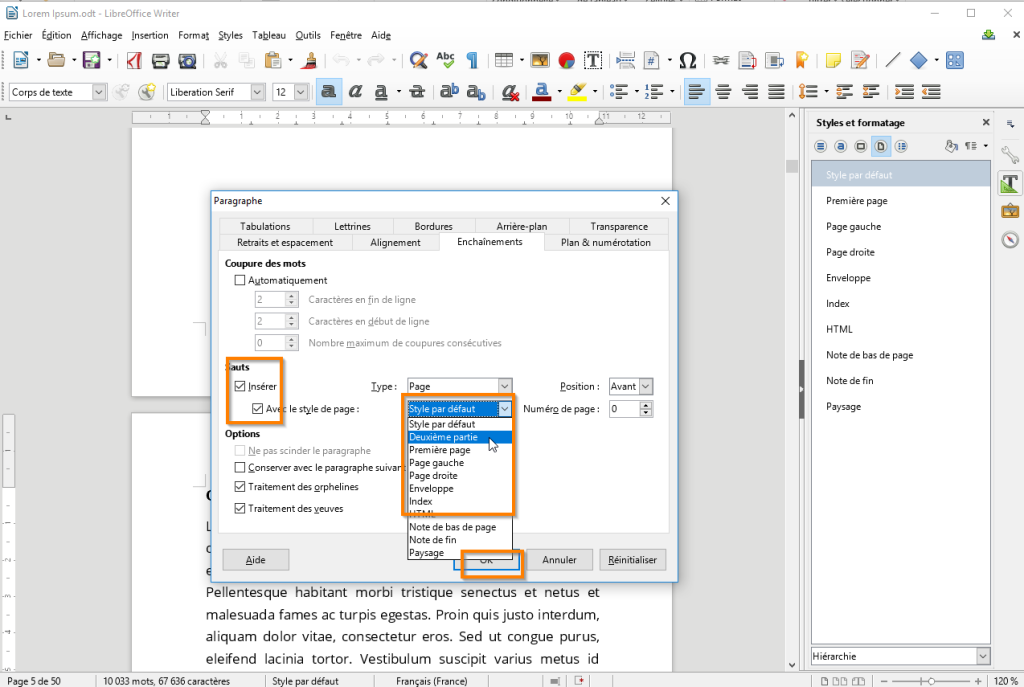
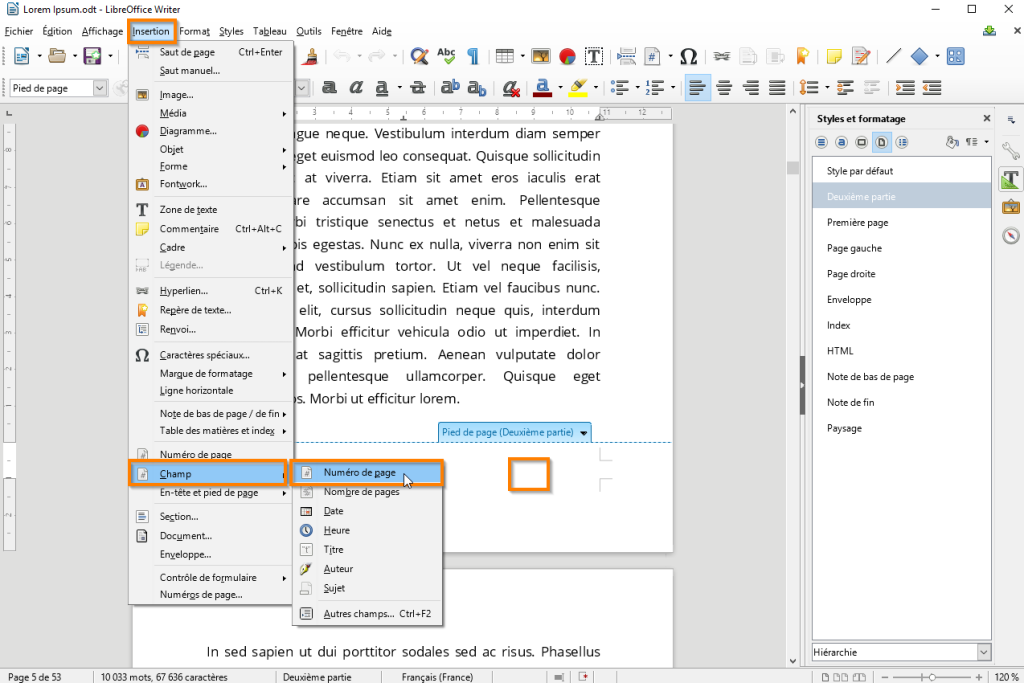
Concrètement, comment fait-on ? Rien de plus simple ! Dans LibreOffice, insérez un saut de page (Insertion -> Sauts -> Saut de page). Ensuite, divisez votre document en deux sections distinctes. Sur la deuxième page (celle qui suit la page de garde), double-cliquez dans la zone de pied de page. Une fenêtre s'ouvre : désactivez l'option "Identique à la page précédente". Et voilà ! Vous pouvez maintenant numéroter vos pages à partir de la deuxième, en toute tranquillité.

Un petit conseil supplémentaire : pour que la numérotation commence à "1" sur la deuxième page, faites un clic droit dans le pied de page de cette dernière et choisissez "Modifier le pied de page". Dans l'onglet "Numérotation", réglez le "Début" sur 0. Ainsi, LibreOffice comprendra que la page précédente (la page de garde) ne doit pas être prise en compte dans la numérotation.
En résumé, maîtriser cette astuce vous permet de gagner en contrôle sur la présentation de vos documents, d'améliorer leur esthétique et d'éviter les crises de nerf inutiles. Alors, n'hésitez plus, lancez-vous et domptez la page de garde ! Et surtout, n'oubliez pas : la simplicité est souvent la clé de l'élégance.