Libre Office Generation Table Matiere Sans Page De Garde

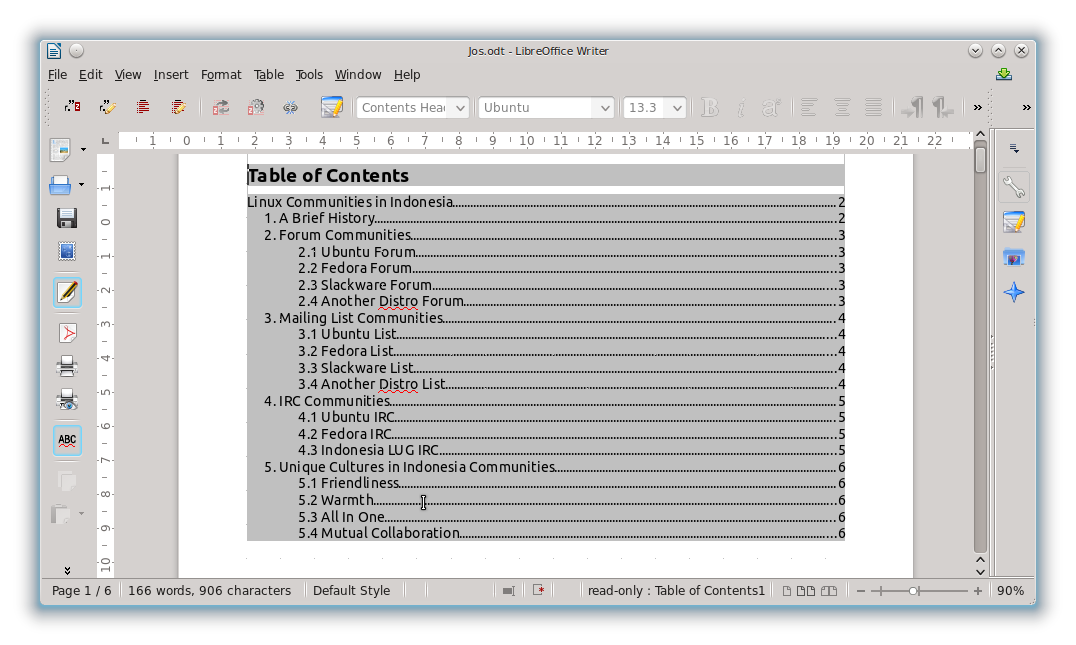
Ah, la table des matières... Qui n'a jamais été soulagé de trouver une table des matières claire et concise dans un long document ? C'est un peu comme avoir un GPS pour un livre ou un rapport. Et quand on travaille avec LibreOffice, générer automatiquement cette table est un vrai gain de temps. Aujourd'hui, on se penche sur une petite astuce : comment faire une table des matières sans inclure la page de garde, un cas de figure assez fréquent.
L'objectif principal est simple : créer une table des matières qui reflète fidèlement la structure de votre document, mais en excluant la première page (souvent une page de titre avec un design spécifique). Imaginez un rapport universitaire, un mémoire ou même un roman auto-édité. Vous voulez que votre lecteur puisse naviguer facilement, mais la page de garde, par définition, n'a pas besoin d'être indexée. Les bénéfices sont évidents : un document plus professionnel, une navigation intuitive et, surtout, moins de manipulation manuelle.
Plusieurs situations peuvent se présenter. Par exemple, vous avez un rapport avec une page de garde contenant uniquement le titre et votre nom. Ou bien, vous avez un document plus long avec une section "Remerciements" que vous souhaitez exclure également de la table des matières. La méthode que nous allons voir est assez flexible pour s'adapter à différents scénarios.
Must Read
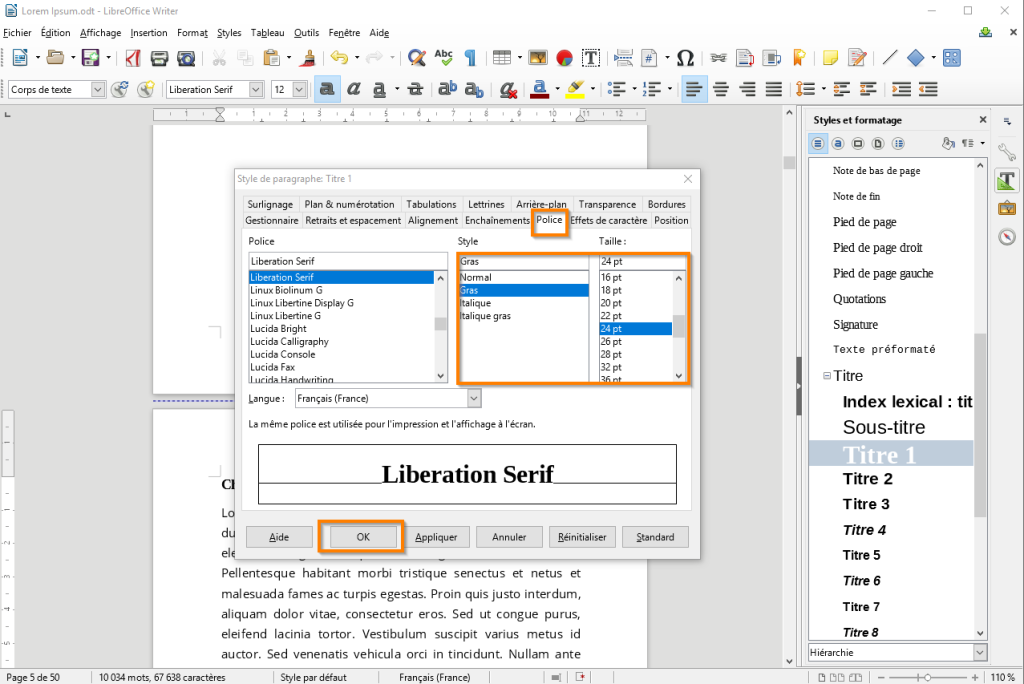
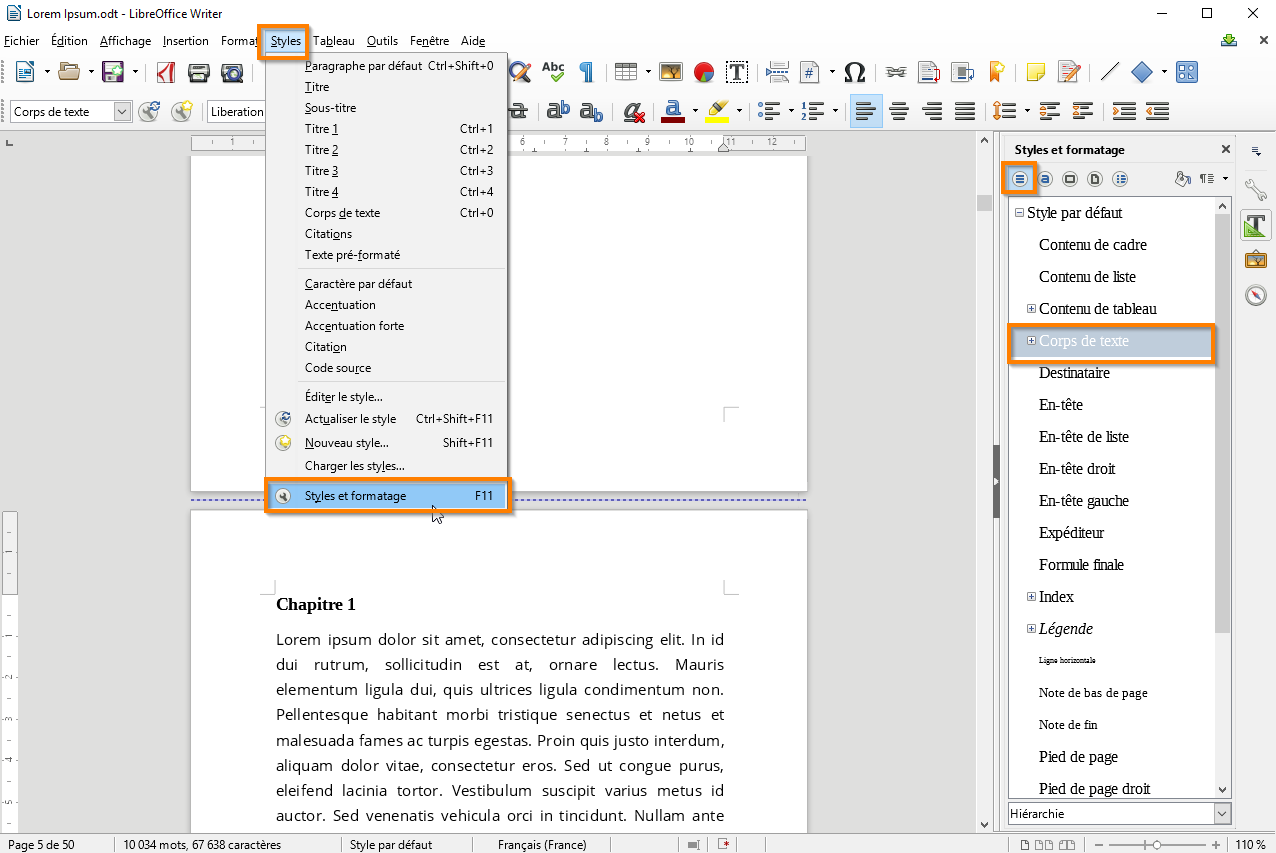
Alors, comment faire concrètement ? L'astuce principale réside dans la manipulation des styles de paragraphe. Assurez-vous que votre page de garde utilise un style différent de celui des chapitres et sections que vous voulez inclure dans la table des matières. Par exemple, la page de garde pourrait utiliser un style nommé "Page de Garde" ou "Titre Document".
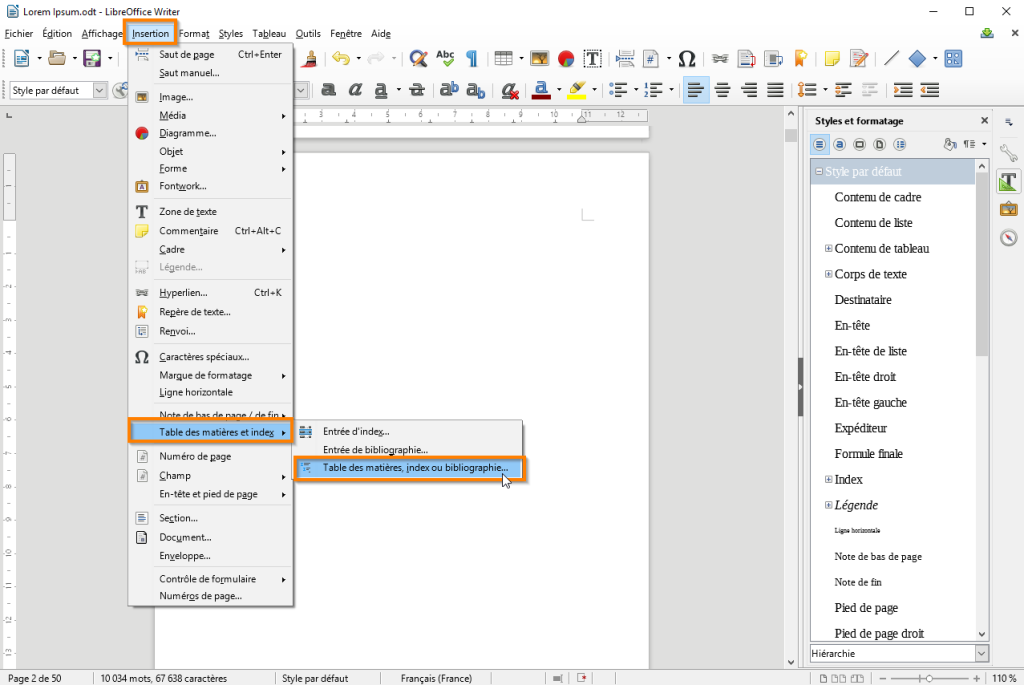
Ensuite, au moment de générer la table des matières (Insertion > Table des matières et index > Table des matières, index ou bibliographie...), dans l'onglet "Types", sélectionnez "Table des matières". Puis, dans l'onglet "Styles", assurez-vous que seuls les styles correspondant à vos titres de chapitre (par exemple, "Titre 1", "Titre 2", etc.) sont cochés dans la hiérarchie. Désélectionnez le style "Page de Garde" (ou tout autre style utilisé pour votre page de garde).

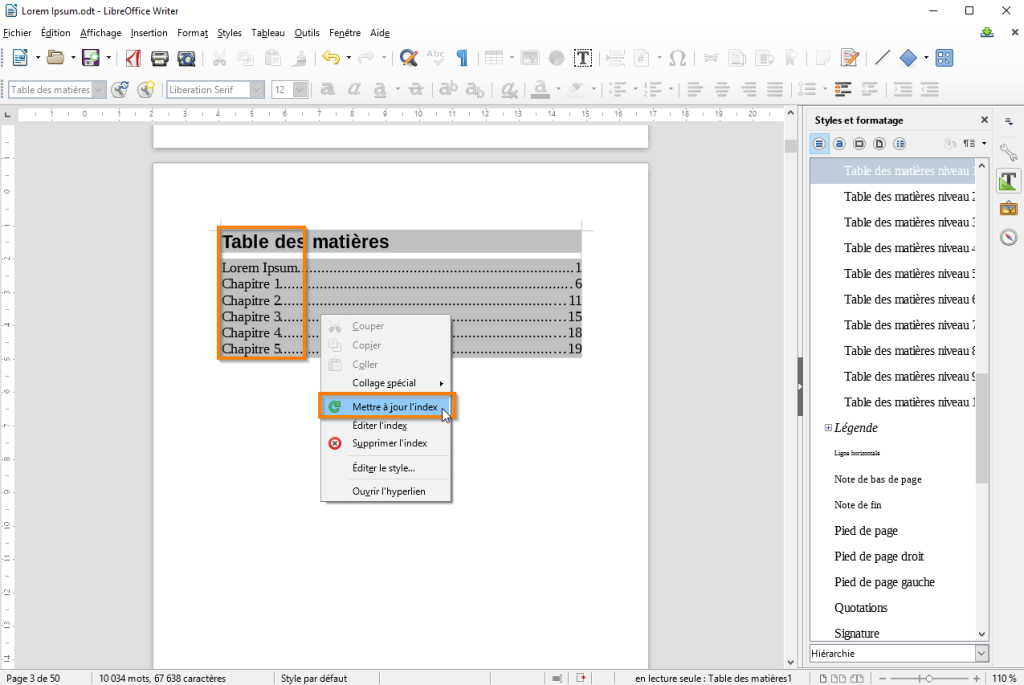
Enfin, cliquez sur "OK" et LibreOffice générera votre table des matières en ignorant superbement votre page de garde. Vous pouvez ensuite affiner l'apparence de la table des matières en modifiant les styles associés (TOC 1, TOC 2, etc.) pour l'adapter à votre goût. N'hésitez pas à expérimenter et à consulter l'aide de LibreOffice si besoin.
Avec ces quelques astuces, vous pouvez maintenant créer des tables des matières professionnelles et adaptées à vos besoins, sans vous arracher les cheveux ! Profitez bien de ce gain de temps et concentrez-vous sur le contenu de votre document. Bon courage !