
Insérer Une Page De Garde D'un Autre Logiciel Sur Word

Salut les Word-addicts ! Vous savez, ces moments où vous regardez votre document Word, parfaitement structuré, impeccable… sauf pour cette horrible page de garde par défaut qui hurle "JE SUIS UN DOCUMENT WORD STANDARD !"?
On a tous été là. C’est comme arriver à une soirée chic avec une étiquette de prix toujours accrochée à votre robe de soirée. Pas très discret, n'est-ce pas ?
Le Dilemme de la Page de Garde Volée
L'idée géniale vous frappe alors : "J'ai une page de garde magnifique dans un autre logiciel ! LibreOffice, Google Docs, voire même un PDF mystérieux créé par un ami designer un soir de pleine lune… Je vais la voler et l'intégrer dans Word !"
Must Read
C’est un peu comme le casse du siècle, mais avec des polices et des marges. Et avouons-le, ça semble plus facile que de refaire une page de garde potable directement dans Word. (Qui, soyons honnêtes, a une interface digne d’un jeu vidéo des années 90.)
L'Opération "Page de Garde Commando"
Alors, comment on fait ? Pas de panique, je suis là pour vous guider dans cette aventure périlleuse (bon, ok, peut-être pas périlleuse, mais disons… technique). On a deux options principales, un peu comme choisir entre un marteau-piqueur et une plume pour écrire un poème. Les deux fonctionnent, mais l'un est plus… brutal.
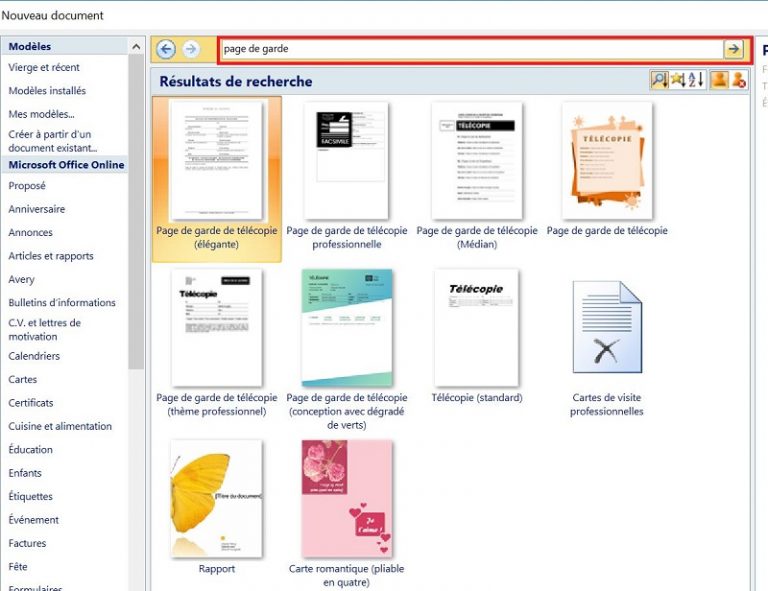
Option 1 : Le Copier-Coller Délicat (ou pas)
C’est la méthode douce. Ouvrez le logiciel source, sélectionnez la page de garde convoitée, faites un bon vieux Ctrl+C (ou Cmd+C pour les utilisateurs Mac, ces rebelles du clavier). Ensuite, retournez dans Word, positionnez votre curseur magique au début de votre document et… Ctrl+V (ou Cmd+V). Bim !
Attention : Le résultat peut varier. Parfois, tout se passe bien, les polices sont belles, les images nettes… et parfois, c’est le chaos. On dirait qu’un chat a vomi des symboles mathématiques sur votre page de garde. Dans ce cas, pas de panique ! Utilisez l’option "Coller en tant que texte brut" ou "Coller avec mise en forme d'origine" (dans les options de collage). Et priez.
Option 2 : La Méthode "Image" (Le plan B, toujours fiable)
Si le copier-coller vous donne des sueurs froides, voici la solution de repli. Prenez une capture d'écran de votre page de garde d'origine. (Sous Windows : Touche "Impression écran". Sous Mac : Cmd+Maj+3 ou 4). Ensuite, insérez cette image dans Word. Voilà !

L'avantage ? Pas de soucis de mise en forme ! L'inconvénient ? L'image peut être pixélisée si vous zoomez trop. Et impossible de modifier le texte directement dans Word. C'est un peu comme sceller votre chef-d'œuvre dans du béton.
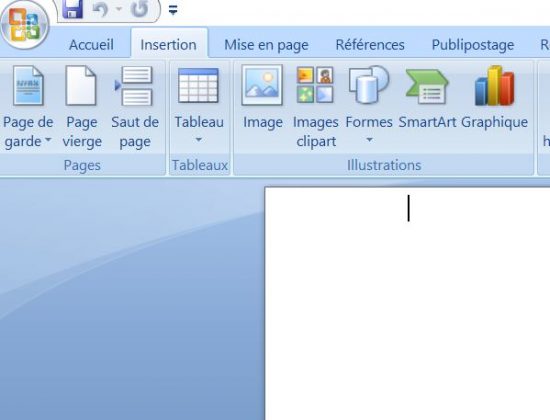
Conseil de Pro : Après avoir inséré votre page de garde, assurez-vous qu'elle est bien une page distincte. Utilisez l’option "Saut de page" (Insertion > Saut de page) pour éviter que votre page de garde ne fusionne avec le reste de votre document comme deux amants maudits.
Et voilà ! Vous avez déjoué les plans de Word et intégré une page de garde digne de ce nom. Maintenant, allez impressionner vos collègues avec votre maîtrise des arts obscurs du traitement de texte !





