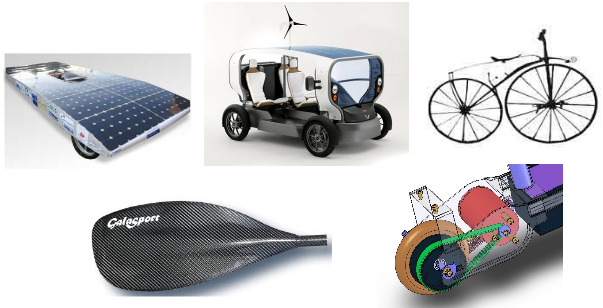
Image Pour Page De Garde Technologie Open Office

Je me souviens, quand j'étais au collège, Open Office était le truc. On avait tous ça sur nos ordinateurs, une sorte de "version pauvre" de Microsoft Office. (Pardon Microsoft, mais c'était la vérité!). Je passais des heures à essayer de faire des présentations PowerPoint dignes de ce nom, et oh mon Dieu, choisir l'image parfaite pour la page de garde... une vraie torture ! Trouver l'image parfaite, c'était presque aussi important que le contenu lui-même, non ? Bon, peut-être pas, mais c'était sacrément important quand même.
Aujourd'hui, même si les outils ont évolué, la question reste la même : comment trouver l'image idéale pour ta page de garde Open Office ? Et plus important encore, comment faire ça sans passer trois heures sur Google Images à te perdre dans un labyrinthe de photos pixellisées et sans intérêt ? C'est ce qu'on va voir ensemble. Accroche-toi, ça va dépoter !
L'importance (souvent sous-estimée) d'une bonne image de page de garde
Soyons honnêtes, la page de garde, c'est un peu la carte de visite de ton document. C'est la première chose que les gens voient. Elle donne le ton, suggère le contenu, et peut même influencer la perception qu'on a de ton travail. (Oui, oui, rien que ça !) Une image mal choisie, c'est comme une poignée de main molle : ça ne laisse pas une super impression. Une image bien choisie, par contre, c'est un coup de boost assuré !
Must Read
Imagine : tu rends un rapport hyper bien documenté, mais avec une page de garde moche comme un pou. Le correcteur, même s'il ne le fait pas exprès, aura une impression négative avant même d'avoir commencé à lire. (C'est humain, on est des êtres visuels !) Inversement, une page de garde impeccable, même pour un travail moyen, peut te sauver la mise. (Je ne dis pas qu'il faut abuser, hein ! Mais ça aide.)
Où trouver des images géniales et libres de droits ?
C'est LA question à un million de dollars. Parce que, évidemment, on ne va pas utiliser n'importe quelle image trouvée sur Google. Question de respect des droits d'auteur, et aussi, question de qualité. Heureusement, il existe des tonnes de ressources fantastiques. Voici quelques pistes :

- Unsplash : Mon site préféré. Des photos magnifiques, haute résolution, et 100% gratuites. Tu tapes "technology", "abstract", ou n'importe quel mot-clé pertinent, et tu es sûr de trouver ton bonheur.
- Pexels : Dans la même veine qu'Unsplash, avec une bibliothèque énorme et des mises à jour régulières. Super pour les images de paysages, de personnes, etc.
- Pixabay : Un peu moins "tendance" qu'Unsplash et Pexels, mais avec beaucoup plus de choix, notamment des illustrations et des vecteurs. Parfait si tu cherches quelque chose de plus spécifique.
- The Noun Project : Si tu as besoin d'icônes pour agrémenter ta page de garde, c'est LE site de référence. Des milliers d'icônes, toutes gratuites (avec attribution) ou payantes (sans attribution).
Petit conseil : Pense à vérifier les licences avant d'utiliser une image. La plupart de ces sites proposent des images sous licence Creative Commons, ce qui signifie que tu peux les utiliser gratuitement, même à des fins commerciales, à condition de mentionner l'auteur. (C'est la moindre des choses, non ?)
Comment intégrer l'image à ta page de garde Open Office ?
Une fois que tu as trouvé l'image parfaite, il ne te reste plus qu'à l'intégrer à ta page de garde. Rien de bien compliqué, promis !

Dans Open Office Writer :
- Ouvre ton document.
- Insère une image : Menu "Insertion" > "Image" > "À partir d'un fichier...".
- Redimensionne l'image pour qu'elle occupe toute la page (ou la partie que tu souhaites).
- Ajoute du texte (le titre de ton document, ton nom, etc.) en utilisant des zones de texte. Tu peux les personnaliser avec des couleurs, des polices, des effets d'ombre, etc.
Astuce de pro : N'hésite pas à jouer avec la transparence de l'image. Tu peux la rendre plus discrète en réduisant son opacité, ce qui permettra de mettre davantage en valeur le texte. Et surtout, amuse-toi ! La page de garde, c'est l'occasion de laisser libre cours à ta créativité. Alors, fonce !





![[Docx] Page de garde Business pour rapport ~ StagePFE](https://3.bp.blogspot.com/-BOdtfGJg9gQ/VGJIDEcyorI/AAAAAAAACLk/wsrjhFgs_sU/s1600/Modele%2BPage%2Bde%2Bgarde%2B%2BBusiness%2Bpour%2Brapport.PNG)