Comment Supprimer Une Page De Garde Sous Word

Ah, la page de garde sous Word! Si élégante, si professionnelle, si... coincée? On l'adore pour son potentiel créatif, pour l'impact visuel qu'elle donne à nos documents. Que ce soit pour un roman en devenir, un rapport de stage crucial, ou même un simple recueil de recettes, la page de garde est reine. Mais que faire quand elle devient un fardeau? Comment se débarrasser de cette première page un peu trop collante?
Pour les artistes, les hobbyistes et les apprentis de tous genres, maîtriser l'art de la suppression de page de garde sous Word est une compétence salvatrice. Imaginez : vous voulez imprimer uniquement le corps de votre texte, sans la couverture un peu datée. Ou encore, vous fusionnez plusieurs documents et la page de garde originale fait double emploi. Supprimer cette page, c'est gagner en flexibilité et éviter des frustrations inutiles!
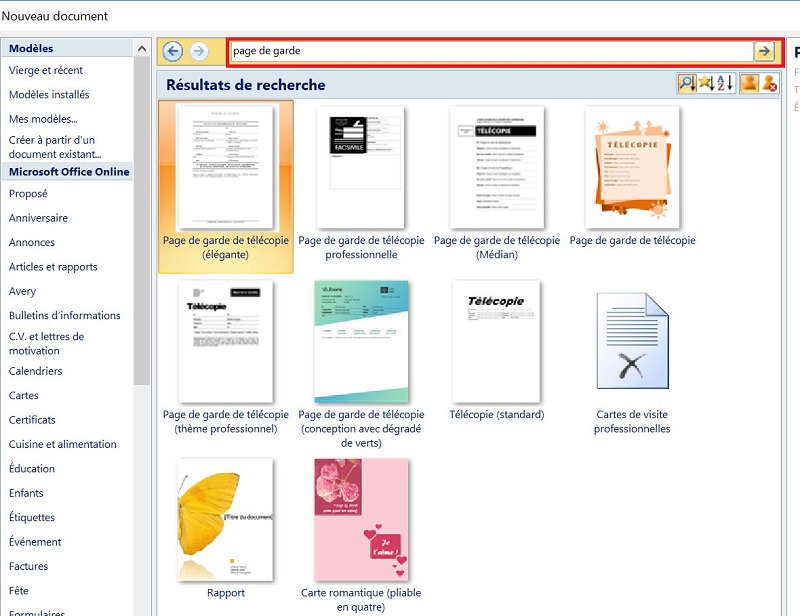
Il existe de nombreuses raisons de vouloir supprimer une page de garde. Peut-être est-elle trop simple, trop chargée, ou tout simplement... plus à votre goût. Les pages de garde peuvent prendre des formes variées : des designs minimalistes avec juste le titre et votre nom, des compositions graphiques complexes avec des images et des couleurs éclatantes, ou des modèles pré-formatés proposés par Word.
Must Read
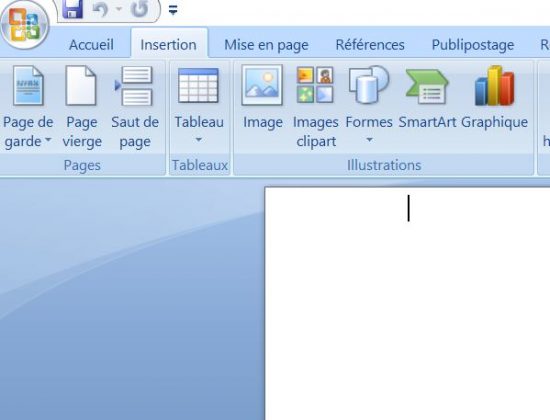
Alors, comment faire concrètement? Le plus souvent, il suffit de sélectionner tout le contenu de la page de garde (texte et images) et d'appuyer sur la touche "Supprimer" ou "Retour Arrière". Sinon, dans l'onglet "Insertion", si vous avez utilisé la fonction "Page de garde" de Word, vous trouverez une option "Supprimer la page de garde actuelle". Expérimentez! N'ayez pas peur de tester et de recommencer si nécessaire.
Finalement, maîtriser cette petite astuce est extrêmement gratifiant. C'est un pouvoir discret mais bien réel, qui vous permet de dompter Word et de façonner vos documents selon vos envies. Alors, lancez-vous, supprimez, et savourez la liberté retrouvée!