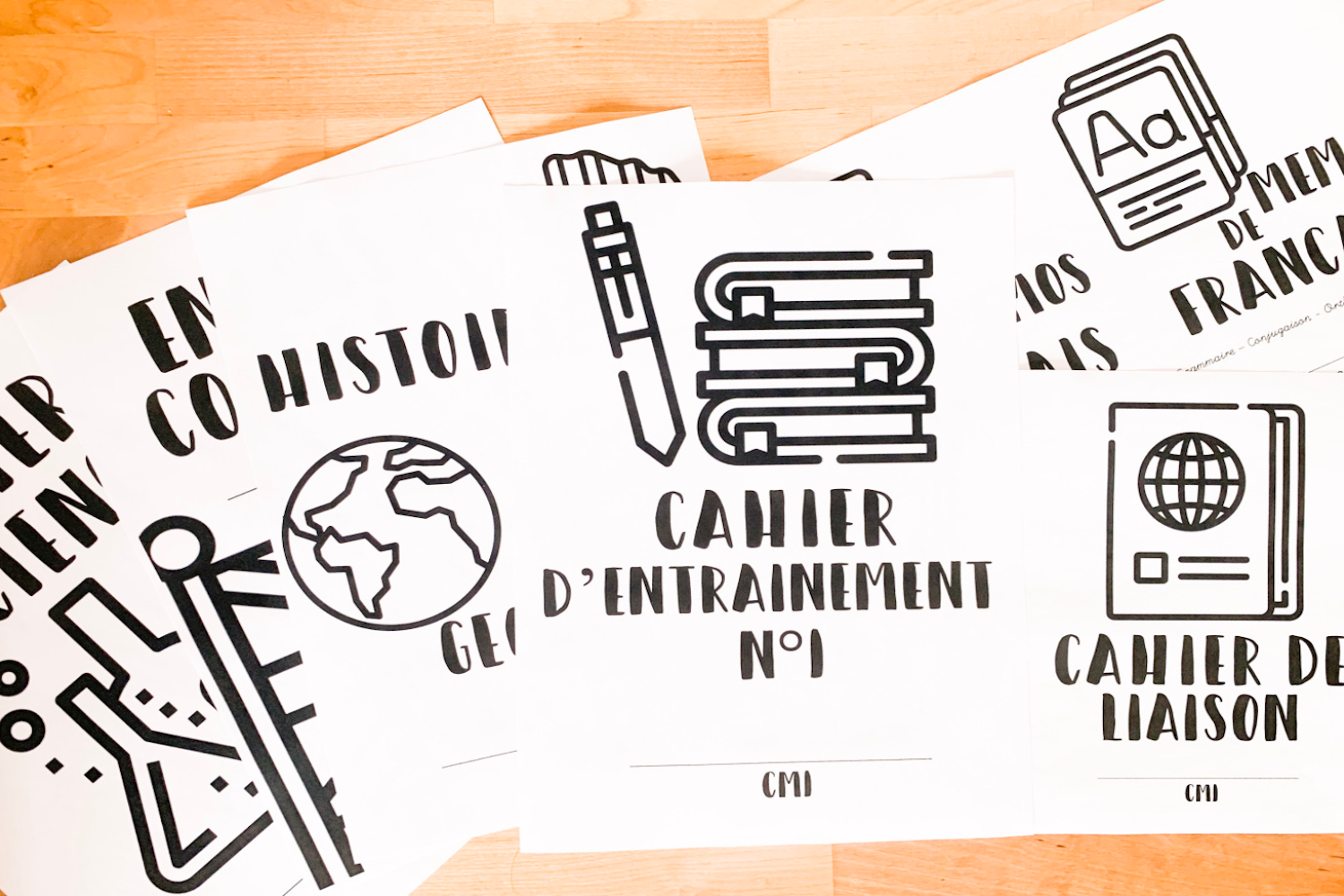
Comment Supprimer Numéro De Page De Garde

Ah, la page de garde ! Élégante, informative... et parfois agaçante avec ce numéro de page qui n'a rien à faire là. Pourquoi vouloir s'en débarrasser ? Eh bien, c'est une question d'esthétique et de professionnalisme. On aime bien avoir un document qui a de l'allure, n'est-ce pas ? Un peu comme choisir la tenue parfaite pour une occasion spéciale.
Supprimer ce numéro intempestif permet d'affirmer l'importance de la page de garde. Elle est là pour présenter le document, pas pour être une simple page numérotée parmi d'autres. C'est une question de hiérarchie visuelle. Imaginez un rapport de stage, une thèse, ou même un simple document Word : la page de garde, c'est votre carte de visite. Un numéro de page, c'est un peu comme arriver à un entretien d'embauche avec une étiquette de prix qui dépasse de votre veste !
L'astuce la plus courante, et la plus simple, consiste à insérer un saut de section (Page Suivante) juste après votre page de garde. Cela crée une section distincte pour le reste du document. Ensuite, vous désactivez la liaison entre l'en-tête/pied de page de la première section (votre page de garde) et la deuxième section. Vous pouvez alors supprimer le numéro de page de la première section sans affecter le reste du document. C'est comme avoir deux albums photos séparés, chacun avec sa propre mise en page.
Must Read
Pour en profiter pleinement, vérifiez toujours le résultat final ! Imprimez une page test, ou regardez attentivement en mode "Aperçu avant impression". Et n'oubliez pas : simplifiez-vous la vie ! Les logiciels de traitement de texte sont vos amis. N'hésitez pas à consulter l'aide en ligne pour des instructions plus détaillées, ou même à regarder un tutoriel vidéo. Une fois la technique maîtrisée, vous deviendrez le roi ou la reine de la mise en page soignée !