Comment Faire Un Belle Page De Garde Microsoft Word

Ah, la page de garde! C'est la première impression. C'est la poignée de main de votre document Word. Et vous savez ce qu'on dit: on n'a qu'une seule chance de faire une bonne première impression! Alors, comment on fait pour que cette page de garde soit vraiment... belle? Ne vous inquiétez pas, c'est plus facile que vous ne le pensez.
Vous voyez, beaucoup de gens pensent que créer une belle page de garde demande des compétences de graphiste professionnel. Pas du tout! Microsoft Word a tout ce qu'il faut pour faire des merveilles. Et je vais vous montrer comment. Prêt(e) ?
Explorer les modèles existants
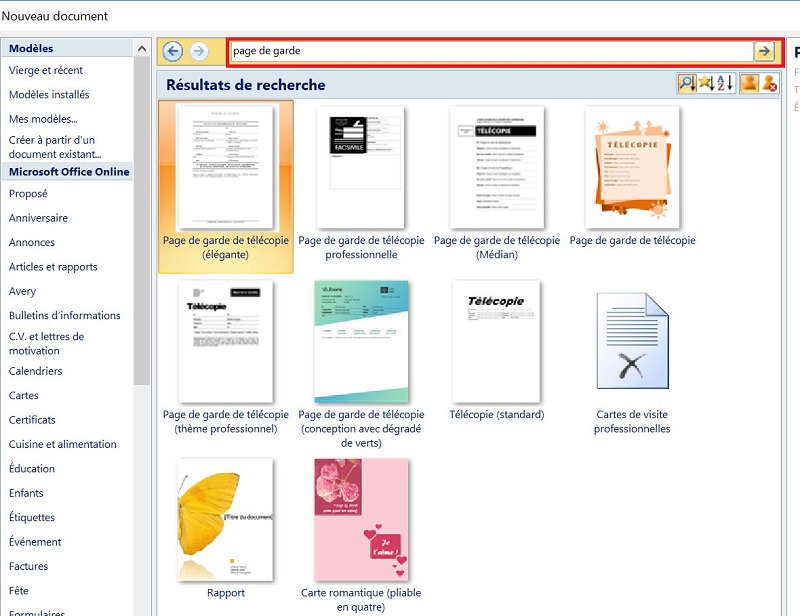
La solution la plus simple, et souvent la plus rapide, c'est d'utiliser un des modèles proposés par Word. Franchement, ils ont fait du bon boulot! Ouvrez un nouveau document Word. Allez dans l'onglet Insertion, et cherchez le bouton Pages de garde. Cliquez dessus. Tada! Une avalanche de modèles s'offre à vous.
Must Read
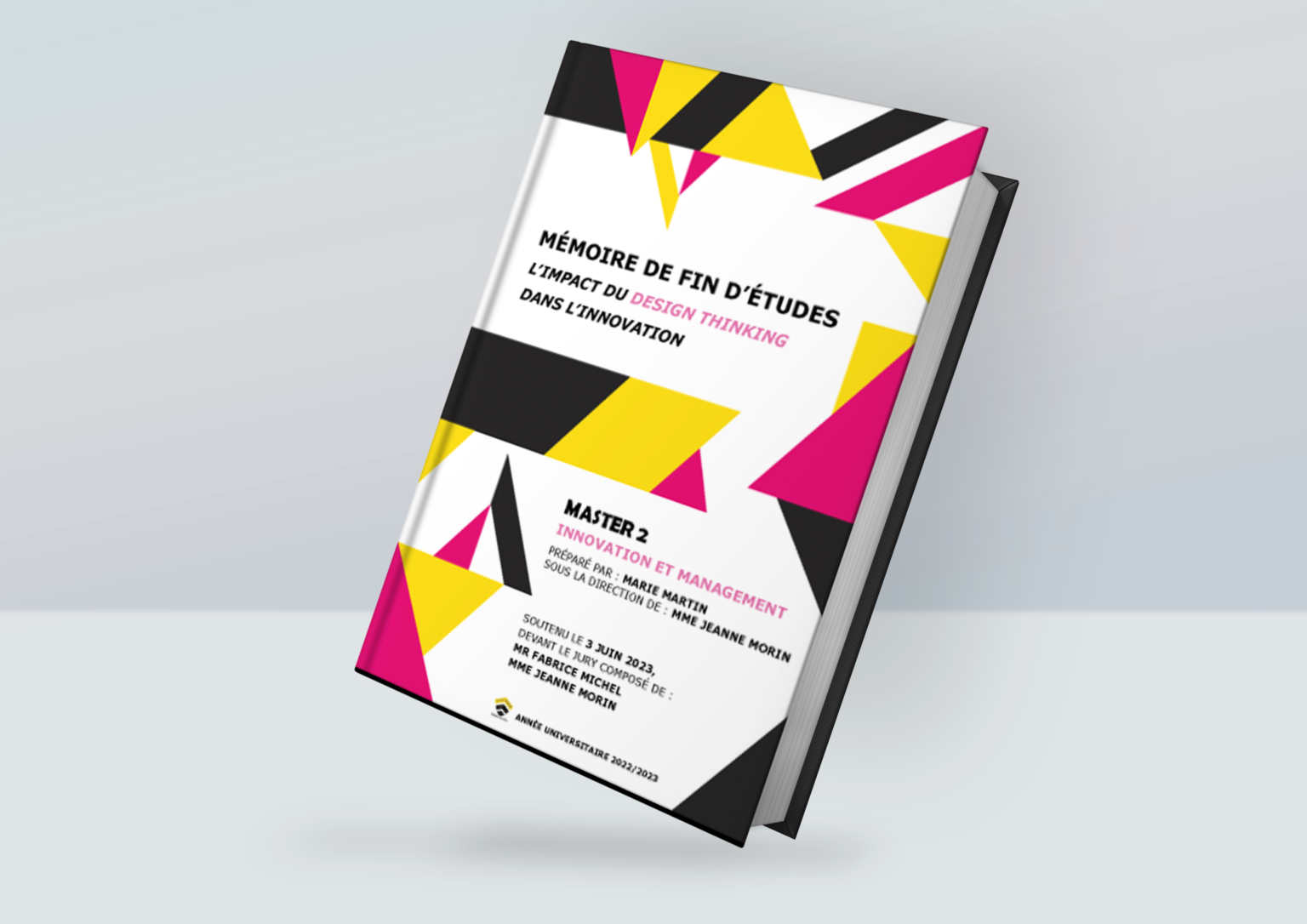
Regardez bien. Faites défiler. Il y en a pour tous les goûts. Un design épuré, un style plus artistique, quelque chose de moderne... Trouvez celui qui correspond le mieux au thème de votre document. C'est comme choisir la bonne tasse pour son café, vous voyez ?
Une fois que vous avez trouvé le modèle parfait, cliquez dessus. Il s'insère automatiquement au début de votre document. Maintenant, il ne reste plus qu'à le personnaliser! C'est là que la magie opère. On change les couleurs, les polices, les images... On ajoute son titre, son nom, la date. Simple, non?

Personnaliser un modèle ou en créer un de zéro
Peut-être que les modèles existants ne vous conviennent pas tout à fait. Pas de problème! C'est le moment de laisser libre cours à votre créativité. On peut modifier les modèles existants. Changer les couleurs (onglet Création, explorez les Thèmes et les Couleurs), modifier les polices (onglet Accueil), insérer vos propres images (onglet Insertion, puis Images).
Et si vous vous sentez l'âme d'un artiste, pourquoi ne pas partir de zéro? Créez un nouveau document vide. Insérez une zone de texte pour le titre (Insertion > Zone de texte). Choisissez une belle police (n'ayez pas peur d'expérimenter!). Ajoutez une image (une photo, un logo, une illustration...). Utilisez des formes géométriques (Insertion > Formes) pour créer un arrière-plan original.
N'oubliez pas le principe de base: la lisibilité. Votre page de garde doit être esthétique, mais aussi facile à lire. Choisissez des polices claires, des couleurs qui contrastent suffisamment. Évitez de surcharger la page avec trop d'éléments. Parfois, la simplicité est la clé du succès. Vous ne croyez pas?

Et petit truc en passant: pensez à l'alignement! Assurez-vous que tous les éléments sont bien alignés (à gauche, au centre, à droite...). Ça donne un aspect beaucoup plus soigné. Croyez-moi, ça fait toute la différence!
Les petits détails qui comptent
N'oubliez pas d'ajouter les informations essentielles: le titre de votre document (en grand!), votre nom, la date, le nom de votre institution (si c'est un travail scolaire ou professionnel). Vous pouvez aussi ajouter un court résumé du document (si c'est pertinent).

Enfin, n'hésitez pas à demander l'avis de quelqu'un d'autre. Un ami, un collègue, un membre de votre famille... Un regard extérieur peut vous aider à repérer les petits détails qui clochent, ou à trouver de nouvelles idées. C'est toujours bon d'avoir un deuxième avis, non?
Alors voilà, vous savez maintenant comment créer une belle page de garde avec Microsoft Word. Amusez-vous! Expérimentez! Et surtout, soyez créatif(ve)! Et n'oubliez pas, le plus important, c'est que votre page de garde reflète votre style et le contenu de votre document.
Maintenant, à vous de jouer! Je suis sûr(e) que vous allez faire des merveilles. Et souvenez-vous, chaque document que vous créez est une occasion de briller. Alors, faites-le avec amour et passion! C'est tout ce qui compte.