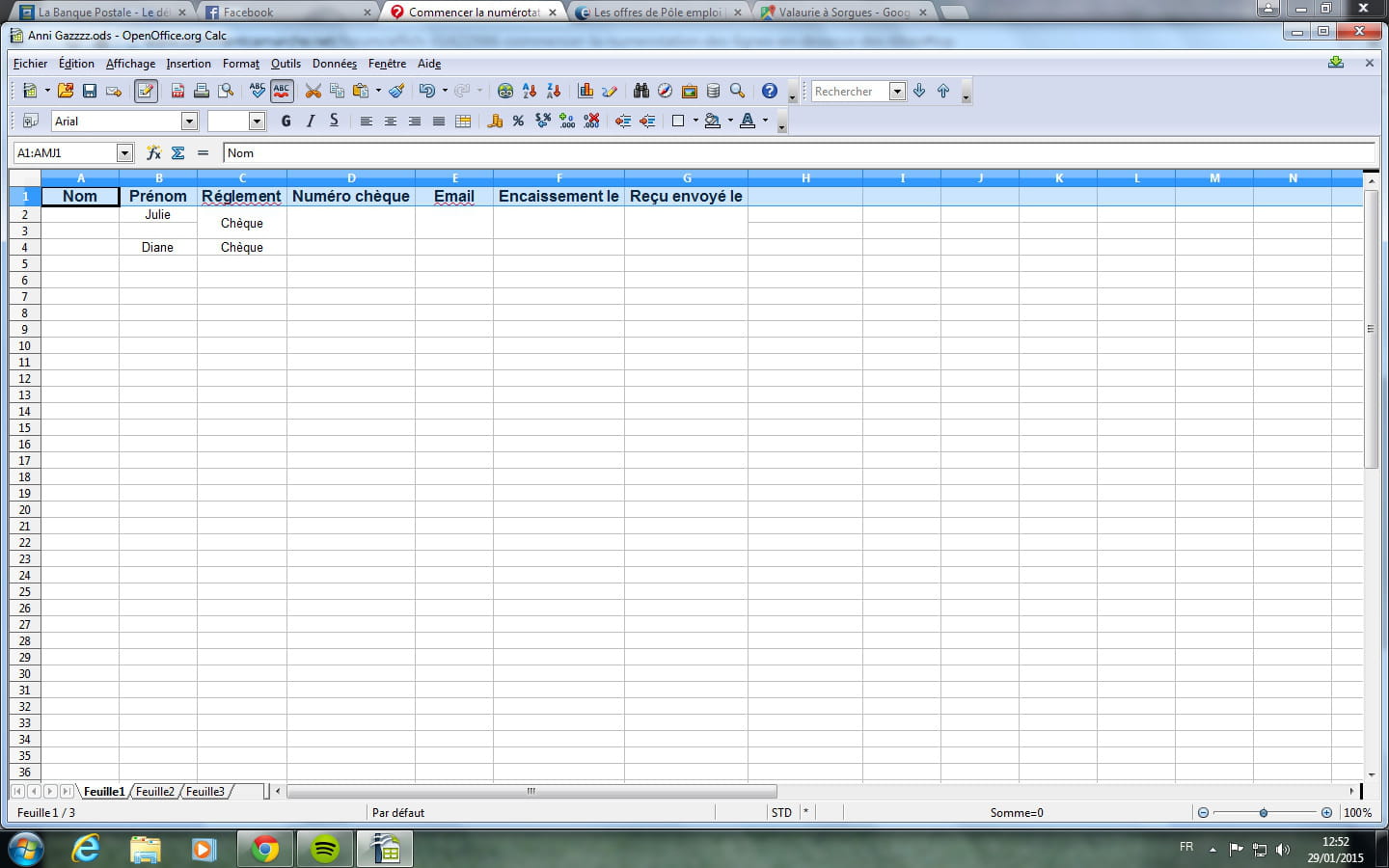
Comment Empêcher Numérotation Page De Garde Libreoffice

Qui n'a jamais été agacé par une numérotation de page intempestive sur une page de garde ? Créer un document professionnel avec LibreOffice est un objectif que beaucoup partagent. Un aspect souvent négligé mais crucial est la gestion de la numérotation des pages, surtout lorsqu'il s'agit d'éviter qu'elle n'apparaisse sur votre page de garde. Une page de garde nette et élégante donne une première impression impeccable.
L'objectif est simple : commencer la numérotation à la page suivante, généralement le sommaire ou le début du premier chapitre. Cela permet de maintenir l'esthétique de la page de garde et d'éviter la confusion. Pensez à un rapport important pour votre travail : une page de garde impeccable renforce votre crédibilité dès le départ.
Voici une méthode simple pour y parvenir dans LibreOffice Writer. La clé est d'utiliser les styles de page. Le style de page "Première page" est automatiquement appliqué à la première page d'un document. Nous allons créer un saut de page qui utilise un style de page différent pour la suite du document.
Must Read
Pour cela, placez votre curseur à la fin du contenu de votre page de garde. Allez dans "Insertion" -> "Saut de Page" -> "Avec Style". Dans la fenêtre qui s'ouvre, sélectionnez un style de page différent pour la "Page suivante" (par exemple, "Par défaut"). Cochez la case "Modifier le numéro de page" et entrez "1".
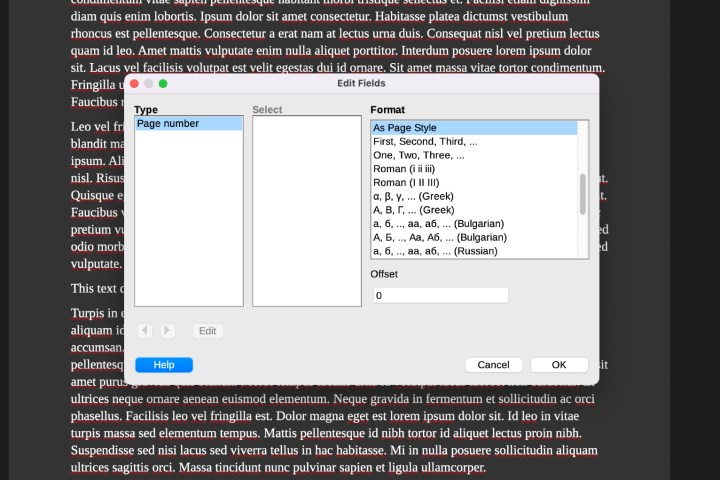
Ensuite, assurez-vous que le pied de page (ou l'en-tête) de votre style de page "Par défaut" contient bien le champ de numérotation des pages. Vous pouvez l'insérer via "Insertion" -> "Champs" -> "Numéro de page". C'est tout !

Astuce supplémentaire : Si vous avez déjà une numérotation existante, vérifiez les paramètres du style de page "Première page". Assurez-vous que le pied de page (ou l'en-tête) est vide ou ne contient pas de numéro de page.
N'hésitez pas à expérimenter avec différents styles de page. LibreOffice offre une grande flexibilité pour personnaliser l'apparence de vos documents. Explorez les options de mise en page et les paramètres de numérotation pour maîtriser pleinement la présentation de vos documents.




![numérotation des notes de bas de page [résolu] - Français - Ask LibreOffice](https://ask.libreoffice.org/uploads/asklibo/original/3X/0/f/0fec3d7dde7dd76efec2f6ea8aff6be792b007b2.png)
![Numérotation des pages avec Open Office Writer [Résolu] - Forum](https://img-19.ccm2.net/aAMc5-TnbHGy36QJokwBh83HYgY=/dd6537a5b2f84b0fb5a0f93d55697510/ccm-ugc/Wi5q4c8xwhEP-writer-affichage-champs.png)