Ajouter Des Raccourcis Chrome Page De Garde

Bonjour, mes amis procrastinateurs et adorateurs de chatons sur internet! Fatigué de devoir taper "Gérer les extensions Chrome" à chaque fois que vous voulez enfin faire semblant de travailler? Vous rêvez d'une page de garde Chrome digne d'un super-héros, blindée de raccourcis vers vos sites préférés (ou disons, les sites que vous devriez consulter le plus souvent)? Alors accrochez-vous, on va transformer votre Chrome en une machine de productivité... ou au moins, en quelque chose de plus joli à regarder avant de replonger dans YouTube.
La quête du Saint Raccourci: Le Guide Ultime (Peut-être)
Ajouter des raccourcis à votre page de garde Chrome, c'est un peu comme décorer un sapin de Noël: ça commence avec de bonnes intentions, ça finit souvent avec trop de guirlandes et des décorations douteuses. Mais pas de panique, on va faire ça ensemble, étape par étape, pour éviter la crise de nerfs.
Méthode Numéro 1: Le Drag & Drop Magique. Ah, la simplicité! Ouvrez le site que vous voulez épingler (oui, même celui avec les vidéos de pandas qui éternuent). Réduisez la fenêtre de Chrome. Maintenant, attrapez l'adresse du site (l'URL, cette longue chose bizarre en haut) et faites-la glisser directement sur votre page de garde Chrome. Et voilà! Comme par magie... enfin, comme par un glisser-déposer bien exécuté.
Must Read
Problème potentiel: Parfois, Chrome fait le difficile et refuse d'accepter le raccourci. Dans ce cas, pas de panique! On a d'autres tours dans notre sac (et plus de guirlandes!).
Méthode Numéro 2: Le Clic Droit Subtil (Mais Efficace)
Ouvrez une nouvelle page Chrome (le petit "+" en haut, vous voyez?). Vous devriez voir une rangée de raccourcis en dessous de la barre de recherche Google. Si vous ne voyez rien, c'est probablement que Chrome vous boude... ou que vous avez désactivé cette fonctionnalité. (On verra ça plus tard, ne pleurez pas!).
Pointez votre souris sur un emplacement vide dans cette rangée. Clic droit! Un menu apparaît comme par enchantement. Sélectionnez "Ajouter un raccourci". Là, Chrome vous demande le nom du site (soyez créatif!) et l'URL (copiez-collez, c'est plus sûr). Cliquez sur "Terminer". Et bam! Un nouveau raccourci pour votre plus grand plaisir (et peut-être, un peu de productivité, qui sait?).
Astuce de Procrastinateur Professionnel: Vous pouvez renommer et modifier les raccourcis existants en faisant un clic droit dessus. Parfait pour cacher le site de votre choix derrière un nom inoffensif, genre "Recherche de pointe"... personne ne saura jamais que vous regardez des vidéos de chiens qui font du yoga.
Quand Chrome Fait la Grève: Le Dépannage Express
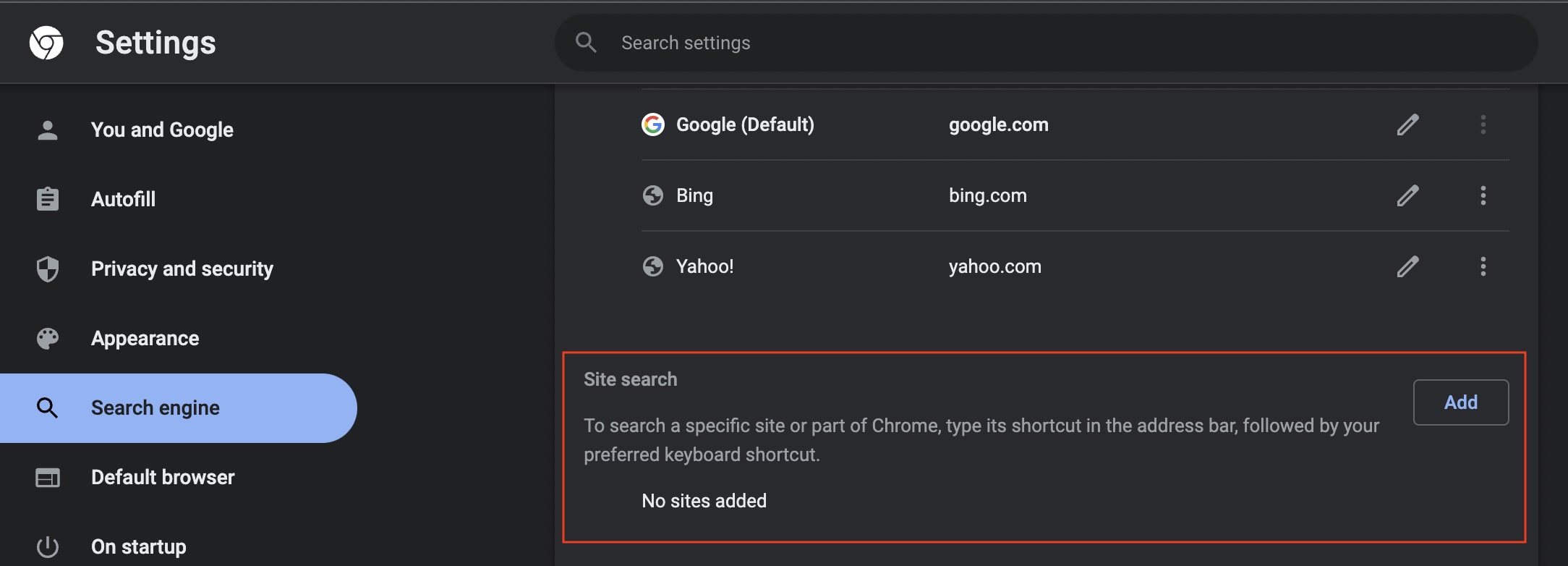
Si rien ne fonctionne, et que Chrome refuse obstinément de collaborer, respirez profondément. Peut-être que vous avez trop de raccourcis et Chrome sature. Ou peut-être que... (chuchotements)... vous avez une extension qui fout le bazar. Désactivez temporairement vos extensions, une par une, pour identifier le coupable. C'est un peu long, mais c'est comme ça qu'on gère les problèmes dans la vie: avec patience et beaucoup de café (ou de thé, si vous êtes du genre sain).
Dernier recours: Si vraiment rien ne marche, essayez de redémarrer Chrome. Oui, c'est la solution de facilité, mais ça marche étonnamment souvent. Un peu comme éteindre et rallumer son modem quand internet bugue... une solution de génie!

Et voilà! Vous êtes maintenant un maître (ou une maîtresse) de la page de garde Chrome! Allez, filez créer des raccourcis vers vos sites préférés... ou vers ceux que vous devriez consulter le plus souvent. On ne juge pas!
Conclusion: Alors, prêt à ajouter des raccourcis partout? Attention quand même, une page de garde trop chargée, c'est comme un sapin de Noël avec trop de guirlandes: ça finit par faire peur aux voisins. Et puis, n'oubliez pas: le plus important, c'est de faire semblant d'être productif... le reste, c'est du bonus!