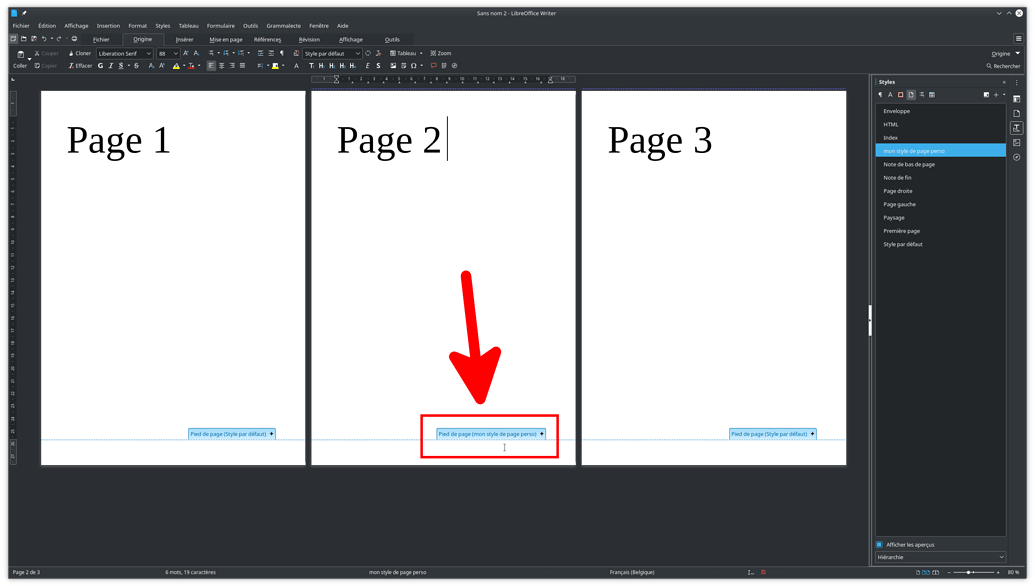
Openoffice Page De Garde Sans Pied De Page

Qui n'apprécie pas une page de garde soignée et professionnelle pour un document important ? Que ce soit pour un mémoire, un rapport, ou même un simple devoir, une belle page de garde donne une première impression positive. OpenOffice offre la possibilité de créer des pages de garde attrayantes, mais on souhaite souvent les simplifier en supprimant le pied de page, qui peut distraire ou ne pas être pertinent pour la première page.
L'objectif principal d'une page de garde est de présenter le document et de fournir des informations essentielles comme le titre, l'auteur, la date, et éventuellement le logo de l'organisation. Enlever le pied de page permet de concentrer l'attention du lecteur sur ces informations clés et de maintenir une esthétique propre et épurée. Imaginez un étudiant rendant un rapport : une page de garde sans pied de page rend le document plus professionnel et agréable à lire.
L'un des principaux avantages de supprimer le pied de page d'une page de garde est de gagner en clarté visuelle. Un pied de page contenant des numéros de page ou des informations supplémentaires est souvent superflu sur une page de garde et peut même détourner l'attention du titre principal. On cherche donc à épurer la mise en page.
Must Read
La suppression du pied de page sur la page de garde peut aussi permettre une personnalisation plus poussée. En libérant cet espace, vous avez plus de liberté pour ajouter des éléments graphiques, des images, ou des informations complémentaires pertinentes pour le document. C'est un aspect crucial pour une présentation soignée.
Voici quelques astuces simples pour explorer cette fonctionnalité dans OpenOffice : Ouvrez votre document. Allez dans l'onglet 'Format' puis 'Page'. Dans l'onglet 'Pied de page', décochez la case 'Pied de page activé'. Cochez ensuite 'Premier pied de page différent' si vous souhaitez seulement supprimer le pied de page de la première page. N'hésitez pas à expérimenter avec ces options pour obtenir le résultat souhaité.

N'oubliez pas de sauvegarder votre document après avoir modifié les paramètres de la page de garde. En suivant ces étapes simples, vous pouvez facilement créer une page de garde professionnelle et soignée, sans pied de page distrayant, et mettre en valeur votre travail.
Enfin, explorez les différents modèles de pages de garde disponibles dans OpenOffice. Cela peut vous donner une base solide pour créer votre propre design personnalisé et perfectionner vos documents avec une présentation soignée.