Numéroter Page Word Après Page De Garde

Ah, Word! On l'aime, on le déteste, mais on y revient toujours. N'est-ce pas? Et parmi les petites frustrations du quotidien, il y a bien la numérotation des pages. Surtout quand on veut faire les choses correctement, avec une belle page de garde qui ne compte pas.
Alors, comment on fait pour numéroter les pages Word après la page de garde ? C'est moins compliqué qu'il n'y paraît, promis!
Briser les liens: Les Sauts de Section
L'astuce principale, c'est d'utiliser les sauts de section. Imaginez-les comme des mini-frontières dans votre document. Ils permettent de diviser votre texte en plusieurs parties, chacune ayant ses propres paramètres (numérotation, marges, en-têtes, etc.). Malin, non?
Must Read
Pour insérer un saut de section, allez dans l'onglet "Mise en page" (ou "Disposition", selon votre version de Word). Cherchez ensuite l'option "Sauts de page" et choisissez "Saut de section : Page suivante". Placez ce saut juste après votre page de garde.
Le tour de magie: Démarrer la numérotation à partir de la page 2
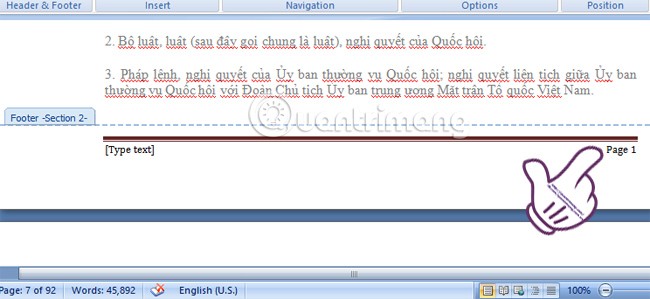
Maintenant, on passe à la numérotation elle-même. Insérez d'abord un numéro de page comme vous le feriez normalement (Insertion > Numéro de page > Bas de page, par exemple). Mais attendez! Ne paniquez pas si ça commence à "1" dès la page de garde!
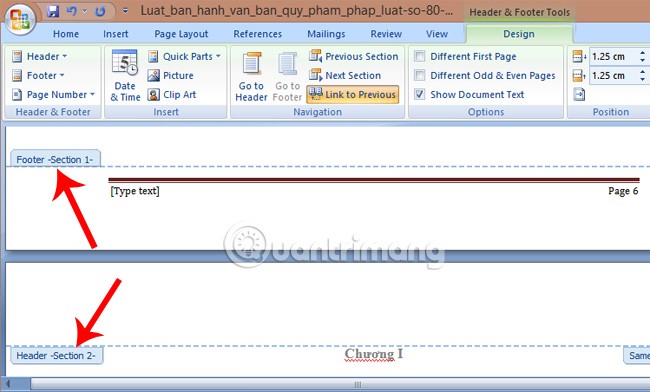
C'est là que la magie opère. Double-cliquez sur le numéro de page (n'importe lequel, c'est pareil). Vous allez voir s'ouvrir un nouvel onglet "En-tête et pied de page". Regardez attentivement! Vous devriez voir une option du type "Lier au précédent" (ou "Identifier à la section précédente"). Désactivez-la! C'est crucial.
En désactivant "Lier au précédent", vous dites à Word : "À partir de cette section (celle après la page de garde), la numérotation est indépendante de la précédente".

Ensuite, toujours dans l'onglet "En-tête et pied de page", cherchez l'option pour formater les numéros de page. Choisissez "Format des numéros de page". Une petite fenêtre s'ouvre. Dans cette fenêtre, vous allez pouvoir indiquer que la numérotation doit démarrer à partir de "2" (ou "1" si vous voulez que la page après la page de garde soit numérotée "1").
Vérification et ajustements
Et voilà! Normalement, votre page de garde n'est pas numérotée, et la page suivante démarre à "2" (ou "1", selon votre choix). Facile, non?

Prenez le temps de vérifier que tout est parfait. Parfois, il faut un petit ajustement par-ci, par-là. Mais en général, avec ces étapes, vous êtes sur la bonne voie.
Petite digression: vous pouvez aussi utiliser cette technique pour changer de style de numérotation (chiffres romains pour l'introduction, puis chiffres arabes pour le corps du texte, par exemple). C'est hyper pratique!
![[Docx] Modele page de garde rapport de stage word ~ StagePFE](https://4.bp.blogspot.com/-qsFTsOmjK3g/VF_cZtdd15I/AAAAAAAACJ4/czP2AEXuh18/w1200-h630-p-k-no-nu/modele+page+de+garde+gratuit+word.PNG)
Si jamais ça ne fonctionne pas du premier coup, pas de panique! Recommencez, étape par étape. Prenez une grande inspiration. Le diable se cache souvent dans les détails, mais une fois qu'on a compris le principe, c'est un jeu d'enfant.
Voilà, j'espère que ces explications vous ont été utiles. Maintenant, à vous de jouer! Et n'oubliez pas, même les plus grands pros ont galéré avec Word un jour ou l'autre. Alors, persévérez et savourez la satisfaction d'un document parfaitement mis en forme!
Et puis, avouez, il n'y a rien de tel que de maîtriser ces petits détails techniques pour se sentir un peu plus… puissant. Alors, allez-y, domptez Word! Vous le valez bien!