Numéroter Page Sur Word Sauf Page De Garde

Qui n'a jamais ressenti une petite satisfaction en voyant un document Word parfaitement mis en forme? On aime tous, que ce soit pour un mémoire universitaire, un rapport professionnel ou même une simple lettre, que nos documents aient l'air soignés et professionnels. L'une des petites astuces qui fait toute la différence, c'est la numérotation des pages.
Pourquoi numéroter ses pages? C'est simple : ça facilite la navigation et la lecture. Imaginez un long document sans numéros : il serait impossible de s'y retrouver rapidement. La numérotation permet aussi de structurer l'information et de se référer plus facilement à des passages précis. C'est un gage d'organisation et de clarté, essentiel dans le monde professionnel comme académique.
On retrouve la numérotation dans de nombreux contextes : rapports, mémoires, thèses, livres, manuels... Partout où un document est long et structuré, la numérotation devient indispensable. Mais souvent, on ne veut pas numéroter la page de garde, celle qui présente le titre et l'auteur. C'est là que les choses se compliquent un peu, mais pas de panique, c'est facile!
Must Read
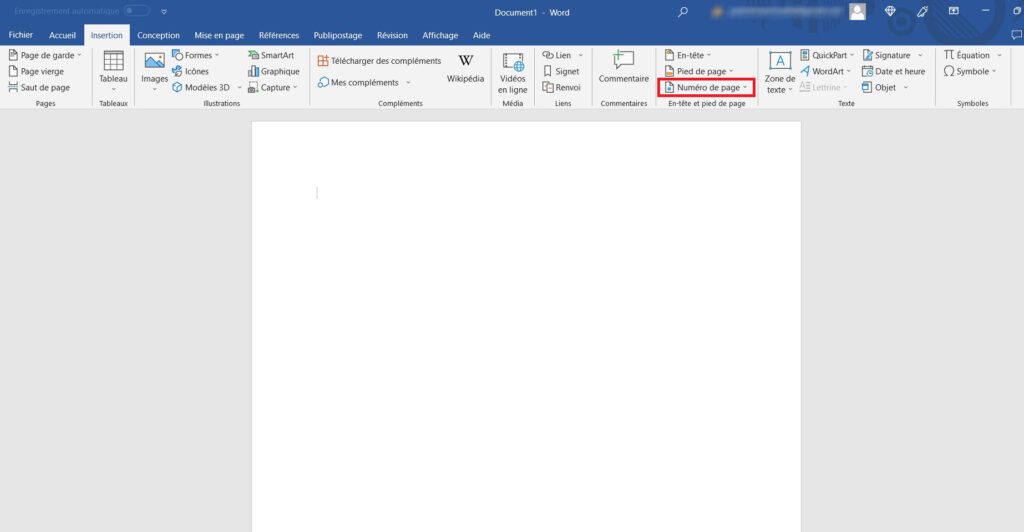
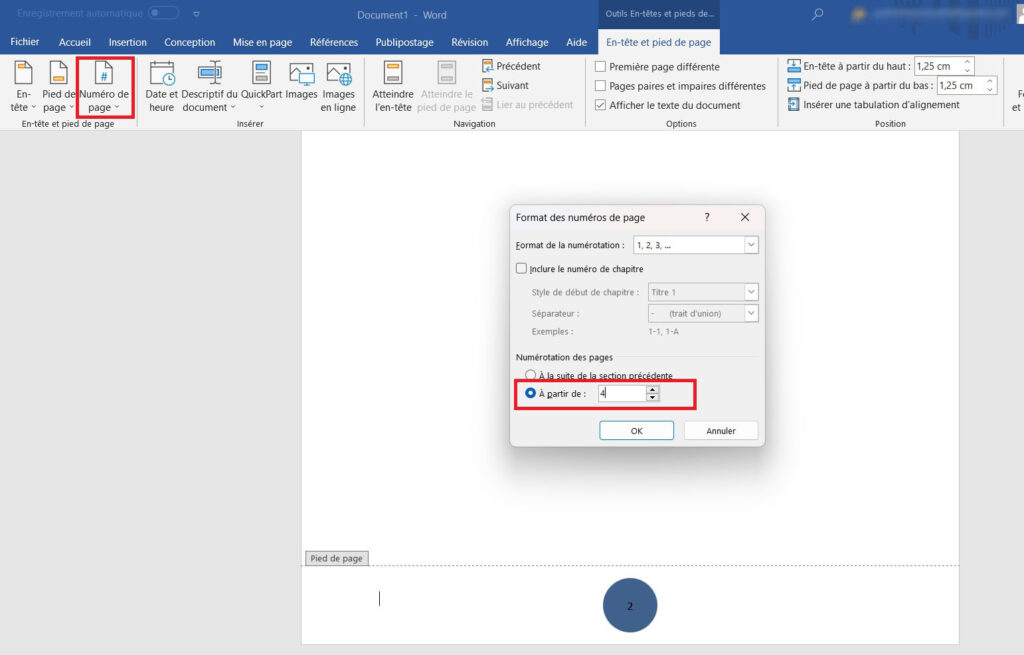
Alors, comment faire sur Word pour ne pas numéroter la page de garde? Voici quelques conseils. D'abord, insérez un saut de section après votre page de garde (Insertion > Sauts > Saut de section : Page suivante). Ensuite, désactivez l'option "Lier au précédent" dans l'en-tête ou le pied de page de la section suivante. Enfin, insérez votre numérotation à partir de la deuxième section. Et voilà! Votre page de garde reste vierge et vos autres pages sont numérotées correctement.
Un dernier conseil : n'hésitez pas à expérimenter avec les options de formatage de Word. Vous pouvez choisir l'emplacement de la numérotation (en haut, en bas, à gauche, à droite), le style de police, la taille... L'objectif est de créer un document qui soit à la fois lisible et agréable à regarder. La numérotation, c'est le petit détail qui fait la différence!