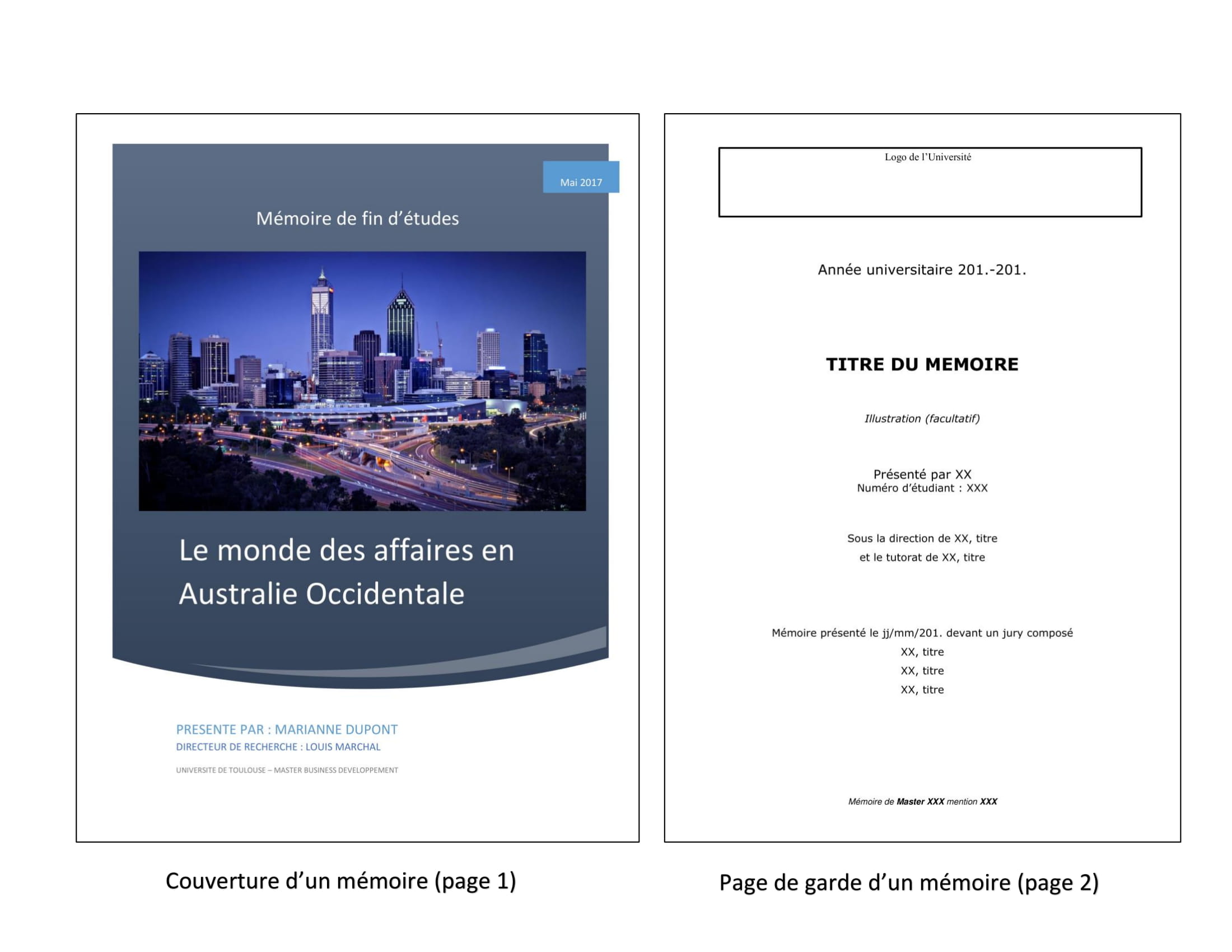
Numéroter Page Sans Page De Garde Et Sommaire

Ah, la mise en page ! Une étape cruciale, n'est-ce pas ? On a tous connu ce moment de panique : comment numéroter les pages de son document, sans que la page de garde et le sommaire ne soient comptabilisés ? Pas de panique ! On va démystifier ça ensemble, autour d'un café virtuel.
Vous avez passé des heures à peaufiner votre mémoire, votre rapport, votre roman… Bravo ! Mais voilà, il faut maintenant que la numérotation soit impeccable. Imaginez : un lecteur ouvrant votre travail et tombant sur une page de garde numérotée "1"... Catastrophe !
Comprendre les Sections
La clé du mystère réside dans les sections. Oui, ces petits éléments parfois cachés mais ô combien puissants. Votre document, en fait, est divisible en plusieurs parties, et chacune peut avoir ses propres réglages de numérotation. Intéressant, non ?
Must Read
Pensez-y comme à des chapitres. Le premier, c'est votre page de garde (section 1), puis le sommaire (section 2), et enfin le corps du texte (section 3) où la numérotation doit enfin commencer.
La Magie de la Section "Suivante"
Comment créer ces sections ? C'est simple ! Dans la plupart des logiciels de traitement de texte (Word, OpenOffice, Google Docs...), vous trouverez une option "Sauts de section". Cherchez bien, elle se cache souvent dans l'onglet "Mise en page" ou "Insertion".
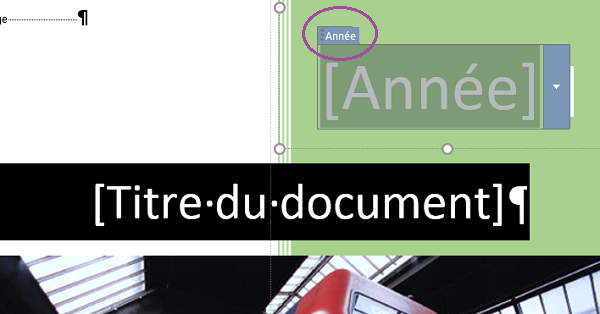
Choisissez le type de saut de section "Page suivante". Insérez un saut de section après votre page de garde, et un autre après votre sommaire. Voilà, vous avez créé trois sections distinctes ! Vous sentez-vous plus confiant ?
Briser le Lien entre les Sections
Maintenant, le tour de magie continue. Vous devez "déconnecter" la numérotation de la section 3 (le corps de votre texte) de celle des sections précédentes. Comment ? En désactivant l'option "Lier au précédent" dans l'en-tête ou le pied de page de la section 3.
Généralement, en double-cliquant dans l'en-tête ou le pied de page de votre première page de texte (section 3), un menu s'ouvre. Repérez l'option "Lier au précédent" et désactivez-la. C'est crucial ! Sinon, vos modifications affecteront toutes les sections précédentes.
Enfin, la Numérotation !
C'est le moment tant attendu ! Dans l'en-tête ou le pied de page de votre section 3 (votre première page de texte), insérez votre numéro de page. Mais attention, il y a un détail : il faut souvent spécifier de démarrer la numérotation à partir de "1".
Dans les options de numérotation, vous devriez trouver une case à cocher ou un champ à remplir indiquant "Débuter à". Entrez "1" et validez. Et voilà ! La numérotation commence bien à la page de votre texte, et vos pages de garde et sommaire restent vierges de tout numéro. Magique, non ?
N'hésitez pas à expérimenter un peu. Chaque logiciel a ses petites particularités, mais le principe reste le même : sections, sauts de section, et désactivation du lien au précédent. Vous allez y arriver !
Alors, prêt à affronter votre document avec sérénité ? Souvenez-vous, même les plus grands défis de mise en page peuvent être surmontés avec un peu de patience et quelques astuces. Et maintenant, à vous de jouer !