Numérotation Word Sans La Page De Garde

Bonjour, chers amis de Word ! Fatigués de vous battre avec la numérotation de vos pages, surtout quand il s'agit de cette fameuse page de garde qui s'incruste et refuse de coopérer ? Ne désespérez point ! Vous n'êtes pas seuls. Nous avons tous été là, maudissant Bill Gates (avec amour, bien sûr) à 3 heures du matin en essayant de faire en sorte que ce fichu chiffre '1' apparaisse là où il doit être : sur la première page de notre contenu, et non sur cette page de garde que l'on admire (ou pas) une seule fois.
Alors, comment dompter cette bête numérique et enfin obtenir la numérotation Word sans cette page de garde obstinée ? Accrochez-vous, c'est plus simple qu'il n'y paraît (promis juré, craché !)... à condition de connaître la formule magique.
La Section, Ton Nouvel Ami (Enfin, Presque)
Le secret réside dans un mot, un concept, une révélation : les sections. Oui, je sais, ça sonne comme une réunion de bureau ennuyeuse, mais croyez-moi, les sections sont vos alliées. Pensez-y comme des chapitres virtuels dans votre document, chacun pouvant avoir ses propres règles, y compris la numérotation.
Must Read
L'idée est simple : vous allez créer une section distincte pour votre page de garde et une autre pour le reste de votre document. Ensuite, vous direz à Word (avec une voix ferme, mais polie) : "Hé, la numérotation commence ici, dans cette deuxième section, et pas avant !"
Comment faire concrètement ? Facile. Placez votre curseur à la fin de votre page de garde (juste après la dernière ligne, le dernier point, le dernier pixel de cette œuvre d'art). Ensuite, allez dans l'onglet "Mise en page" (ou "Disposition" selon votre version de Word). Là, cherchez l'option "Sauts de page" (ou "Sauts de section"). Choisissez "Page suivante" sous la section "Sauts de section". Bam ! Vous avez créé deux sections distinctes.

La Numérotation Indépendante : La Clé du Bonheur
Maintenant, le moment de vérité. Double-cliquez dans le pied de page (ou l'en-tête, selon où vous voulez votre numérotation) de la deuxième section (celle qui commence après votre page de garde). L'onglet "En-tête et pied de page" va apparaître. Cherchez une option du genre "Lier au précédent" ou "Identique au précédent" (ça change selon les versions, Word aime jouer à cache-cache). DÉCOCHEZ-LA ! C'est crucial ! En décochant cette option, vous dites à Word : "Cette section est indépendante de la précédente. Elle a sa propre vie, ses propres rêves, sa propre numérotation !"
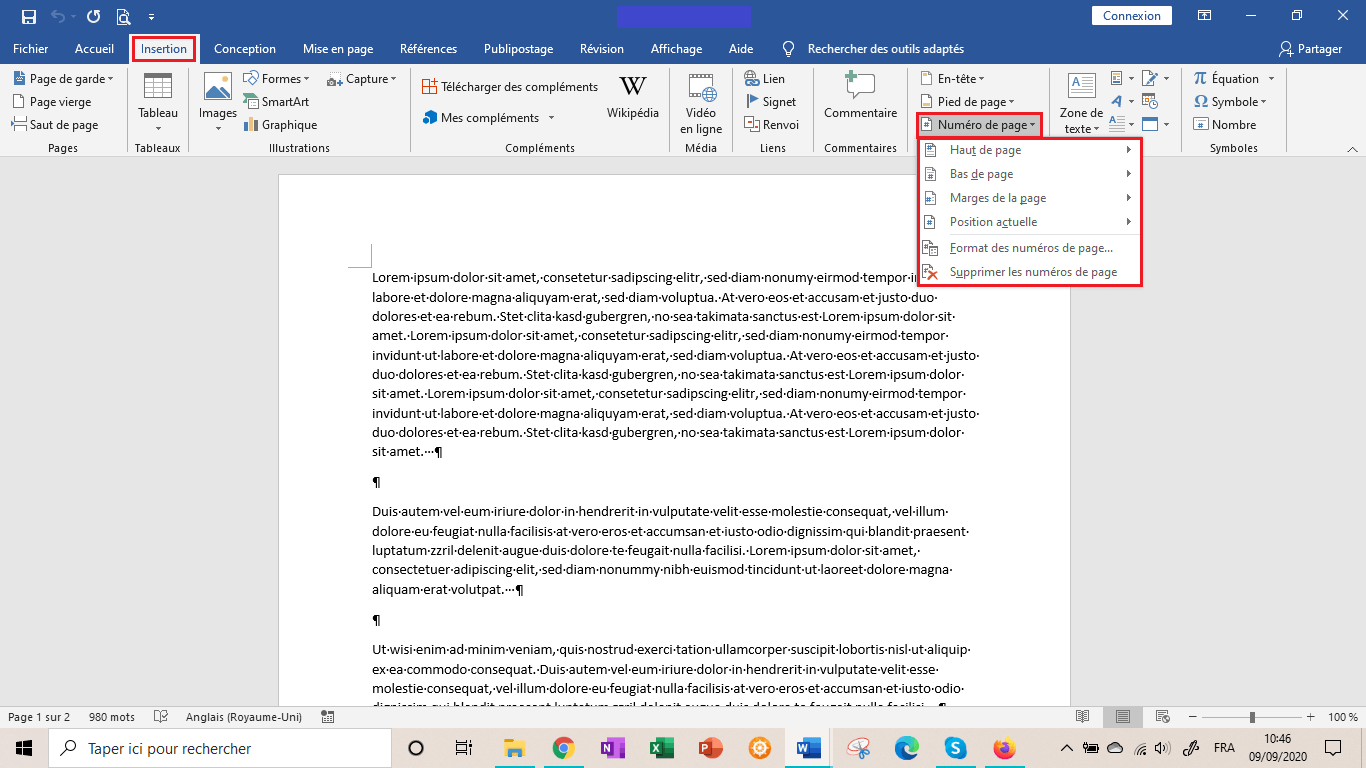
Ensuite, insérez votre numéro de page comme vous le feriez normalement. Allez dans "Numéro de page" et choisissez votre style préféré. Et là, magie ! Vous devriez voir un magnifique '1' apparaître sur la première page de votre contenu, et non sur cette satanée page de garde !
Si par malheur, Word a commencé la numérotation à '2' (parce que Word est taquin), pas de panique ! Retournez dans l'option "Numéro de page" et choisissez "Format des numéros de page". Là, vous pouvez spécifier "Commencer à :" et entrer la valeur '1'. Problème résolu !
Important : Assurez-vous que la case "Numérotation à la suite de la section précédente" n'est pas cochée. Sinon, tout votre travail sera réduit à néant et vous devrez recommencer. Et personne ne veut ça, n'est-ce pas ?
Voilà ! Vous avez vaincu la numérotation rebelle ! Vous êtes un héros, un champion, un maître de Word ! Allez, offrez-vous une part de gâteau, vous l'avez bien méritée.
Conclusion (Avec un clin d'œil) : Alors, qui a besoin de cours de magie quand on a les sections Word ? Maintenant, vous pouvez enfin numéroter vos documents sans avoir envie de jeter votre ordinateur par la fenêtre. Et si jamais ça ne marche pas... accusez le stagiaire ! (Je plaisante, bien sûr. Quoique...).