
Numérotation Pied De Page Open Office Page De Garde
Salut les amis! Prêts à dompter OpenOffice et à devenir les maîtres de la numérotation de pages? Oui, oui, je sais, ça sonne pas hyper glamour dit comme ça. Mais croyez-moi, une fois que vous aurez compris le truc, vous vous sentirez comme des rockstars du document!
On va parler aujourd'hui d'un problème qui nous a tous, je dis bien tous, tracassé au moins une fois: la numérotation des pages, et plus spécifiquement, comment faire en sorte que votre page de garde ne soit pas bêtement numérotée "1". Parce que soyons honnêtes, ça gâche un peu l'effet "waouh" de cette magnifique page que vous avez mis des heures à créer, non?
Pourquoi se casser la tête avec ça?
Bonne question! Eh bien, imaginez : vous écrivez un mémoire, un rapport important, ou même un roman (bravo à vous, d'ailleurs!). Vous voulez une page de garde impeccable, un sommaire bien organisé, et une numérotation qui commence là où elle doit commencer. C'est pas seulement une question d'esthétique, c'est aussi une question de professionnalisme et de clarté. Et puis, avouez-le, c'est quand même plus satisfaisant quand tout est nickel, pas vrai?
Must Read
La solution (enfin!) avec OpenOffice
Alors, comment on fait ce petit miracle? C'est plus simple qu'il n'y paraît, promis!
1. Les styles de page, vos nouveaux meilleurs amis : Dans OpenOffice, tout repose sur les styles de page. Imaginez-les comme des modèles qui définissent l'apparence de vos pages (marges, en-têtes, pieds de page, etc.). On va utiliser ça pour créer un style spécifique pour notre page de garde.

2. Créer un style "Page de Garde" : Allez dans le menu "Format" -> "Styles et Formatage". Dans la fenêtre qui s'ouvre, cliquez sur l'icône "Styles de page". Faites un clic droit et choisissez "Nouveau". Donnez un nom à votre style (par exemple, "Page de Garde"). Dans l'onglet "Gérer", choisissez un style de suite (par exemple, "Par défaut"). Important: dans l'onglet "Pied de page", désactivez l'option "Pied de page activé".
3. Appliquer le style à votre page de garde : Placez votre curseur sur la page de garde. Double-cliquez sur le style "Page de Garde" que vous venez de créer. Et voilà, votre page de garde a un style différent des autres!

4. Insérer un saut de page : Après votre page de garde, insérez un saut de page (Insertion -> Saut manuel -> Saut de page -> Style: Par défaut ou Premier page). C'est crucial pour séparer votre page de garde du reste du document.
5. Démarrer la numérotation à partir de la deuxième page : Cliquez sur la page où vous voulez que la numérotation commence. Insertion -> Pied de page -> Par défaut. Puis Format -> Page -> Pied de page. Cochez "Insérer un pied de page". Puis Insertion -> Champs -> Numéro de page. Dans le pied de page, faites un clic droit, puis "Editer". Dans l'onglet "Page", modifiez "Numéro de page" en "1".
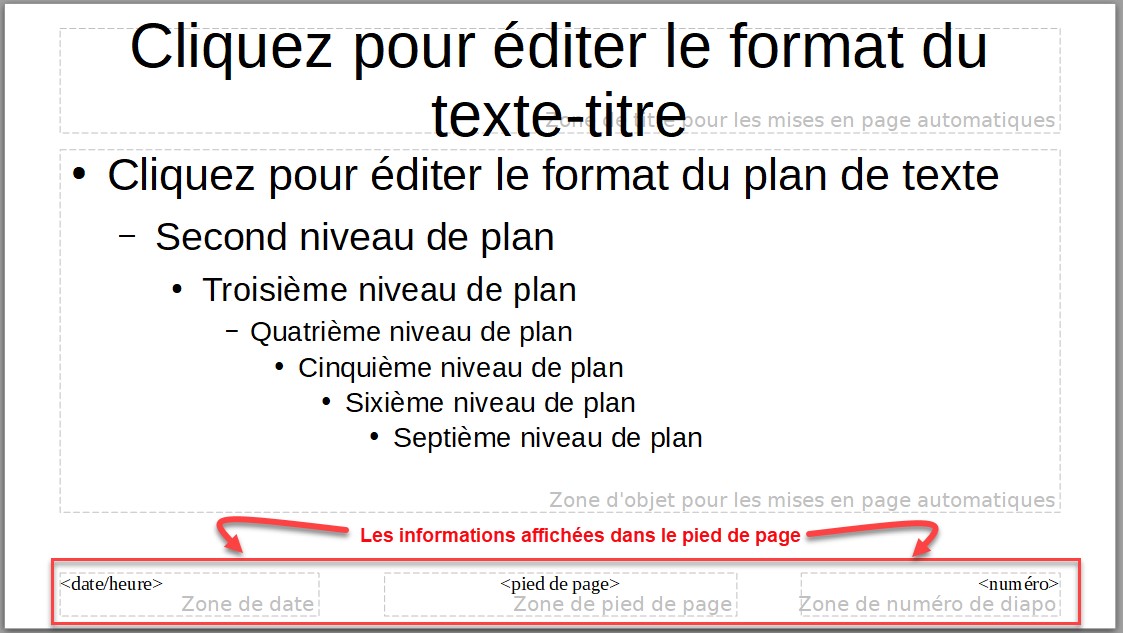
Et... tadaaam! Votre page de garde est intacte, et la numérotation commence où vous le souhaitez. Vous êtes un génie!
Alors, prêt à impressionner vos collègues, vos professeurs, ou même juste vous-même? N'hésitez pas à explorer davantage les styles de page d'OpenOffice. Ils peuvent faire des merveilles pour la mise en page de vos documents. Vous verrez, ce n'est pas si compliqué, et ça peut même devenir... amusant! Lancez-vous, explorez, expérimentez! Le monde de la mise en page OpenOffice vous attend les bras ouverts!


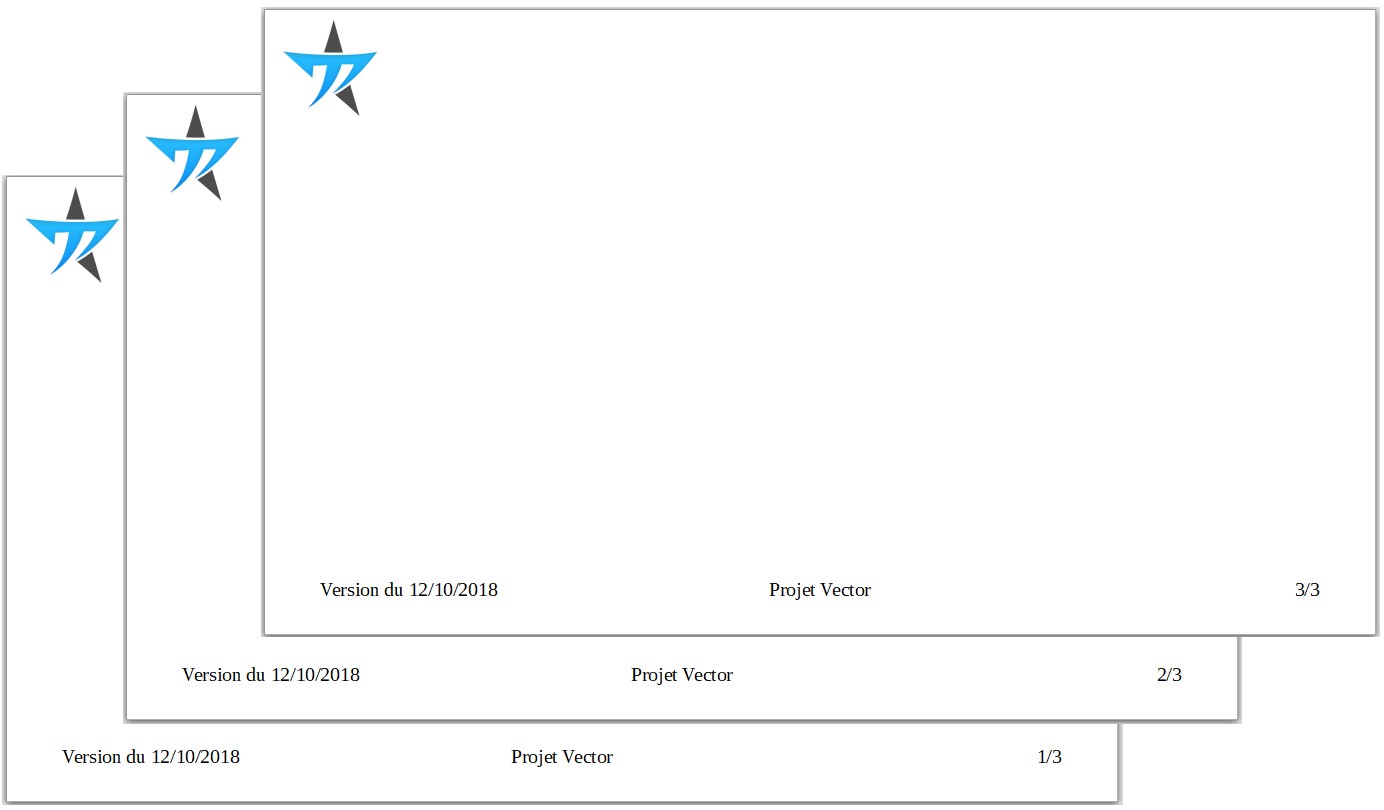
![Numero de bas de page sous open office 3 [Résolu] - Forum LibreOffice](https://i66.servimg.com/u/f66/12/26/98/83/captur10.jpg)


![[Docx] Page de garde Business pour rapport ~ StagePFE](https://3.bp.blogspot.com/-BOdtfGJg9gQ/VGJIDEcyorI/AAAAAAAACLk/wsrjhFgs_sU/s1600/Modele%2BPage%2Bde%2Bgarde%2B%2BBusiness%2Bpour%2Brapport.PNG)
