
Numérotation Page Word Après Page De Garde

Ah, Word! Ce logiciel qu’on aime, qu’on déteste, et qu’on utilise tous. Et si on parlait d’une petite astuce qui peut transformer vos documents de "bof" à "wahou"? Je veux bien sûr parler de la numérotation des pages, mais pas n’importe comment: la numérotation qui commence après la page de garde. Parce que soyons honnêtes, personne n’a envie d’un "1" qui trône fièrement sur sa magnifique page de couverture.
Pourquoi sauter la page de garde?
Imaginez un instant: vous écrivez un mémoire de fin d’études, un rapport important pour le travail, ou même le prochain best-seller de la littérature française. Votre page de garde, c'est votre première impression, un peu comme un entretien d'embauche. Elle doit être impeccable, sobre, et annoncer la couleur. Y apposer un numéro de page, c'est un peu comme arriver à cet entretien avec une étiquette de prix encore accrochée à sa veste. Pas très pro, n'est-ce pas?
En bref, ne pas numéroter la page de garde, c’est une question de politesse typographique, de respect pour le lecteur, et tout simplement… de bon sens ! Un peu comme ne pas mettre de chaussettes avec des sandales, quoi.
Must Read
La technique pas à pas (promis, c'est plus simple qu'il n'y paraît)
Alors, comment on fait concrètement? Pas de panique, c'est plus facile que de réussir une meringue française. Voici les étapes:
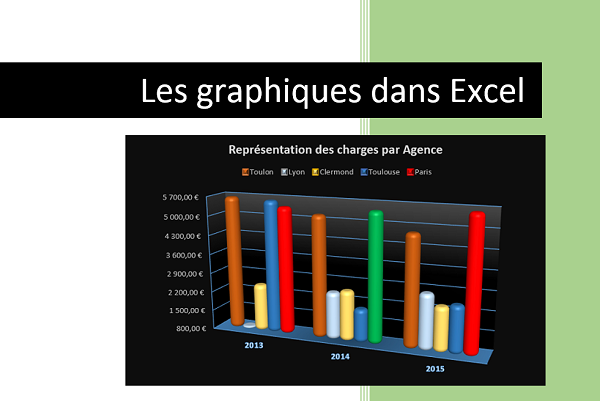
- Insérer un saut de section: Placez votre curseur à la fin de votre page de garde. Ensuite, allez dans l'onglet "Mise en page" (ou "Disposition" selon votre version de Word), puis cliquez sur "Sauts de page" et choisissez "Page suivante" sous la section "Sauts de section". C'est le secret de toute cette opération!
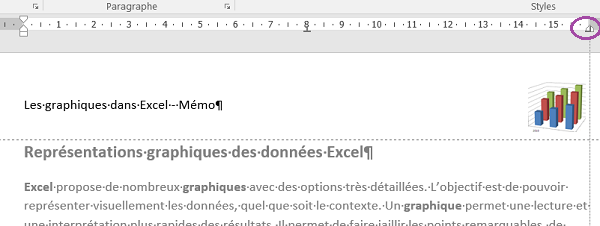
- Désactiver "Lier au précédent": Double-cliquez dans le pied de page (ou l'en-tête) de la page suivant votre page de garde (celle où vous voulez que la numérotation commence). L'onglet "En-tête et pied de page" va s'ouvrir. Décochez l'option "Lier au précédent". C'est crucial ! Sans ça, vos modifications affecteront toute la section précédente.
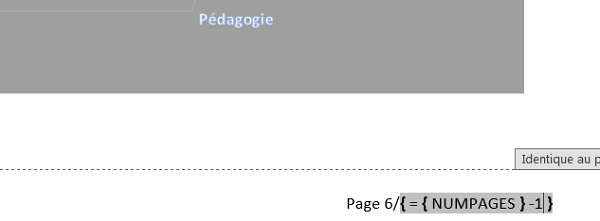
- Insérer la numérotation: Toujours dans l'onglet "En-tête et pied de page", cliquez sur "Numéro de page". Choisissez l'emplacement désiré (en bas, en haut, à droite, à gauche… faites-vous plaisir!).
- Formater le numéro de page: Si Word commence sa numérotation à "1" sur la page suivante (ce qui est le but!), vous pouvez sauter cette étape. Sinon, dans le même menu "Numéro de page", choisissez "Format des numéros de page". Dans la fenêtre qui s'ouvre, sous "Numérotation des pages", sélectionnez "À partir de" et entrez "1". Et voilà !
Si vous avez suivi ces étapes à la lettre, votre page de garde est vierge de tout numéro, et votre numérotation commence bien à "1" (ou à la valeur que vous avez choisie) sur la page suivante. Facile, non?
Petites astuces bonus (parce qu'on aime ça)
- Styles de numérotation: N'hésitez pas à explorer les différents styles de numérotation proposés par Word. Chiffres arabes, romains, lettres… variez les plaisirs!
- Différents types de documents: Cette technique fonctionne aussi bien pour les rapports de stage que pour les romans que vous écrivez en secret. Adaptez-la à vos besoins!
- Le "Ctrl+Z" est votre ami: Si vous vous trompez, pas de panique! Le raccourci clavier "Ctrl+Z" (ou "Cmd+Z" sur Mac) permet d'annuler vos dernières actions.
Un peu de réflexion pour la route
Au fond, maîtriser ces petites techniques sur Word, c’est un peu comme apprendre à cuisiner un plat simple, mais savoureux. Cela demande un peu d’effort au début, mais une fois que vous avez compris les bases, vous pouvez les adapter à toutes les situations. Et surtout, cela vous permet de gagner du temps et d’éviter des frustrations inutiles. Alors, la prochaine fois que vous vous retrouvez devant un document Word à mettre en forme, souvenez-vous de cette astuce. Elle pourrait bien vous sauver la mise!



![[Docx] Modele page de garde rapport de stage word ~ StagePFE](https://4.bp.blogspot.com/-qsFTsOmjK3g/VF_cZtdd15I/AAAAAAAACJ4/czP2AEXuh18/w1200-h630-p-k-no-nu/modele+page+de+garde+gratuit+word.PNG)


