Ne Pas Numeroter La Page De Garde Avec Open Office
Alors, imagine-toi, un vendredi soir, deadline imminente pour un rapport de 50 pages. Tout est prêt, le contenu est béton, les graphiques sont magnifiques... sauf que! La numérotation. Cette petite bête qui décide de commencer à 1 sur la page de garde. La page de garde! Celle qui est censée respirer la classe, l'élégance, et surtout, ne pas être un numéro 1 disgracieux. Ça vous parle, hein ? (Dis-moi que oui, que je ne suis pas seul dans cette galère!).
Et c'est là qu'Open Office entre en scène (ou plutôt, c'est là qu'on entre en scène pour dompter Open Office). Car oui, il est possible de ne pas numéroter cette fameuse page de garde. Et croyez-moi, c'est plus simple qu'il n'y paraît. Fini le stress, fini l'envie de balancer son ordinateur par la fenêtre!
La solution réside dans les sauts de section. Oui, dit comme ça, ça sonne un peu technique, genre "je vais devenir ingénieur en traitement de texte". Mais promis, c'est facile. Le saut de section, c'est comme une mini-rupture dans ton document. Tu dis à Open Office: "À partir de là, on change les règles du jeu!". Et c'est précisément ce qu'on veut faire pour la numérotation.
Must Read
Comment faire concrètement?
D'abord, place ton curseur à la fin de ta page de garde. Oui, à la fin. C'est important. On veut dire à Open Office : "Après cette page, on passe à la section suivante, et là, on commence à numéroter".
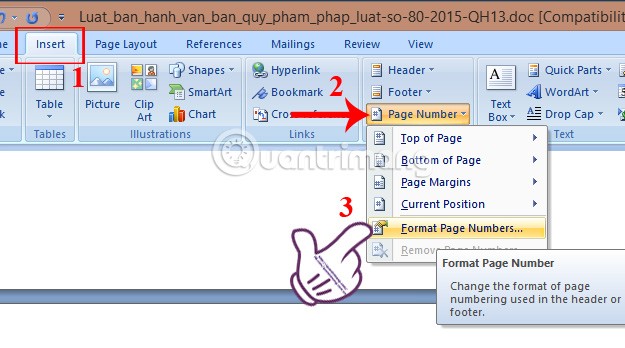
Ensuite, direction le menu "Insertion" puis "Saut manuel". Une petite fenêtre s'ouvre. Choisis "Saut de page" et surtout, l'option "Style". C'est là que la magie opère! Choisis un style différent pour la section suivante. Par exemple, si ta page de garde est en style "Première page" (ce qui est souvent le cas), tu peux choisir "Par défaut" pour le reste du document.
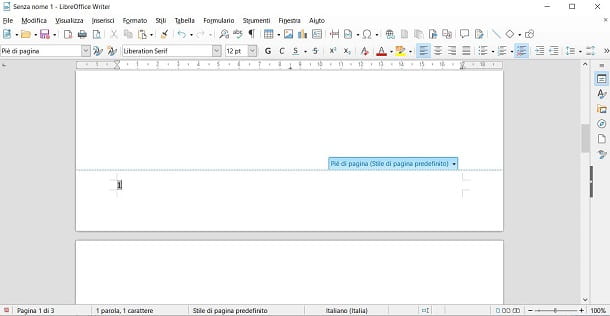
Pourquoi un style différent? Parce que c'est ce qui va nous permettre de contrôler la numérotation de manière indépendante. Chaque style de page a ses propres paramètres, et c'est ça qui est génial!
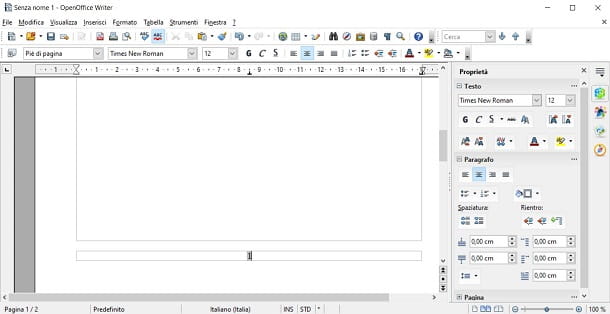
Maintenant, double-clique dans le bas de page (ou l'en-tête, selon où tu veux mettre tes numéros). Tu devrais voir le style de page actuel affiché. Si tu as bien fait ton saut de section, tu devrais avoir un style différent de celui de la page de garde.
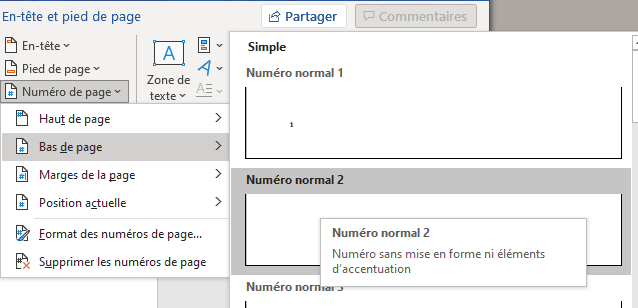
Ensuite, insère ton numéro de page via "Insertion" puis "Champs" et "Numéro de page". Normalement, Open Office va commencer à numéroter à partir de 1 (ou 2, si tu as une page de sommaire après ta page de garde. Think about it!). Mais ce n'est pas grave, on va le rectifier!
Clic droit sur le numéro de page, et choisis "Éditer le champ". Dans la fenêtre qui s'ouvre, tu peux modifier la valeur de départ de la numérotation. Si tu veux que ta première page numérotée soit la page 3, tu indiques "2" dans le champ "Correction". Logique, non? (Oui, je sais, parfois la logique informatique...)
Et voilà! Ta page de garde est immaculée, et la numérotation commence là où tu le souhaites. Félicitations! Tu as dompté Open Office. Tu peux maintenant savourer ton vendredi soir, et rendre un rapport impeccable. Promis, la prochaine fois, on parlera de comment insérer une table des matières automatique. Parce que bon, faire ça à la main, c'est un peu le Moyen-Âge, non?