Garder Le Pied De Page Que Sur La Premiere Page

Alors, on va parler d'un truc qui peut faire hurler de désespoir même le plus zen des graphistes : garder le pied de page uniquement sur la première page. Oui, oui, ce petit détail qui, soudainement, devient un cauchemar numérique. Imaginez : vous êtes là, tout content, votre document est magnifique, prêt à impressionner votre boss... et BAM ! Le pied de page s'est reproduit comme des lapins sur toutes les pages.
Horreur et damnation! (Bon, peut-être pas, mais on peut dramatiser un peu, non?)
La Solution : Plus Simple Qu'une Recette de Pâtes
Pas de panique ! Avant de jeter votre ordinateur par la fenêtre (sérieusement, ne le faites pas, c'est mauvais pour l'environnement ET pour votre budget), il y a une solution. Et elle est plus facile à digérer qu'un croissant au beurre. On va utiliser Word, l'ami de tous (ou presque).
Must Read
Voici comment faire, étape par étape, façon "tutoriel pour les nuls" :
1. Double-cliquez dans le pied de page. Oui, là où le mal se cache.

2. Normalement, une nouvelle section "En-tête et pied de page" s'affiche. Sinon... euh... relancez Word ? Non, blague à part, elle devrait s'afficher.
3. Maintenant, cherchez la case à cocher magique : "Première page différente". Elle est généralement dans l'onglet "Création" de cet outil "En-tête et pied de page". Cochez-la. Comme si vous validiez une option pour gagner à la loterie (mais en moins risqué, parce que ça, ça marche vraiment!).
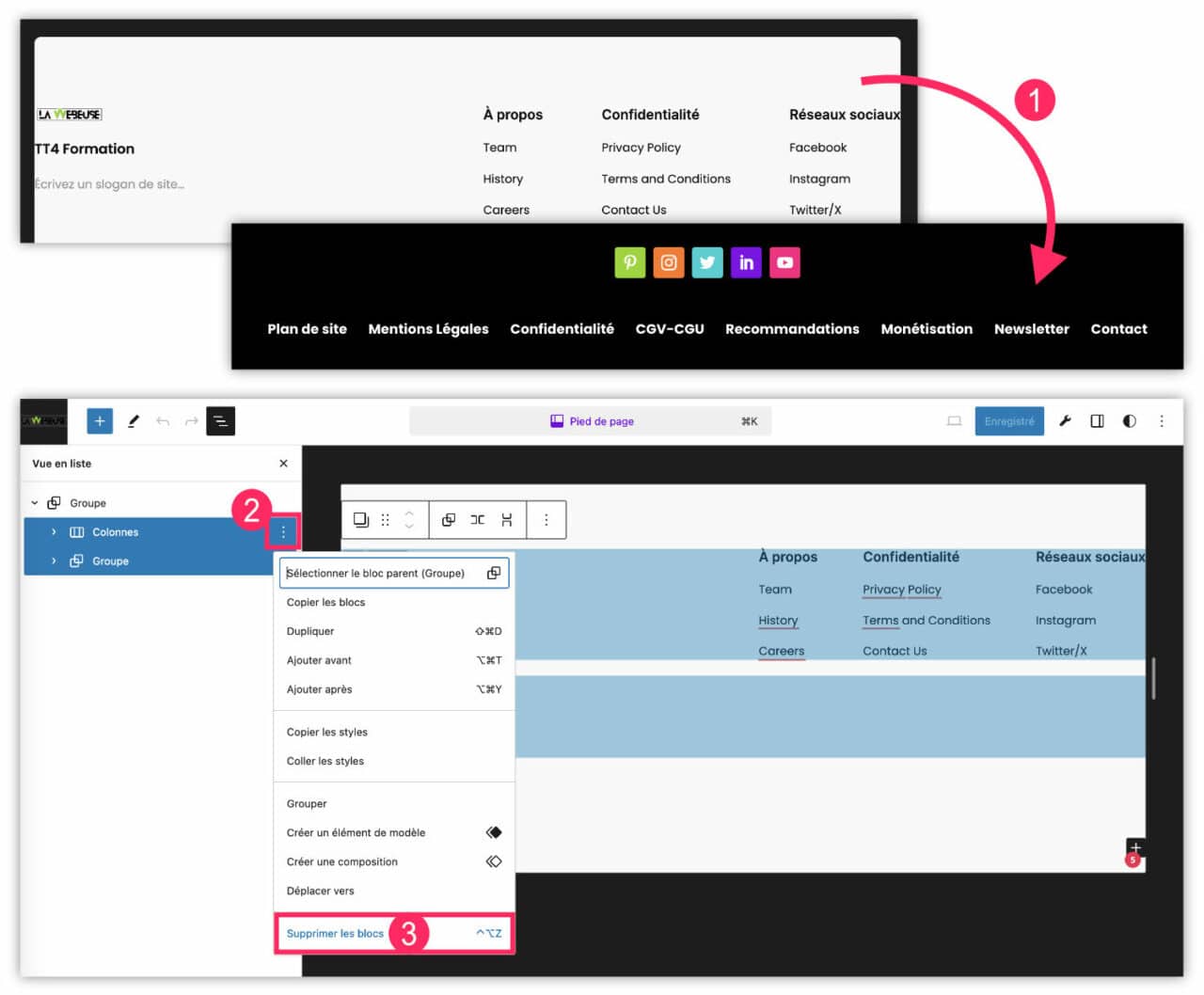
4. Tadam! Disparition magique du pied de page sur toutes les pages sauf la première! Bon, si ça ne marche pas du premier coup, relisez les étapes. On ne juge pas. On a tous nos moments "je ne sais plus lire" devant un écran.
Pourquoi ça marche, ce truc de sorcier ?
En cochant "Première page différente", vous dites à Word : "Hé, toi ! La première page est spéciale, tu piges ? Elle a le droit d'être différente des autres. On met le pied de page que là." C'est comme si vous aviez une page VIP dans votre document.
Attention piège : Si vous avez déjà mis des en-têtes et pieds de page compliqués, avec des numéros de pages qui se suivent, ça peut devenir un peu plus corsé. Mais respirez ! La solution existe (en général, un peu de bidouillage dans les options de sections fera l'affaire). N'hésitez pas à chercher un tutoriel plus spécifique si vous êtes dans ce cas. Mais pour un pied de page simple, cette méthode fonctionne à merveille!
Alors, la prochaine fois que votre pied de page décide de faire une fiesta sur toutes vos pages, vous saurez comment remettre de l'ordre et le confiner à sa page d'origine. Et vous pourrez dire : "Ah ! J'ai vaincu le pied de page rebelle !". Avec un petit rire diabolique (facultatif, mais recommandé).