Faire Une Page De Garde Word 2013

Salut les amis! Fatigués des documents Word qui commencent comme un long fleuve tranquille sans même une petite cascade pour réveiller l'attention? On va rectifier ça illico! Aujourd'hui, on s'attaque à la page de garde sur Word 2013. Oui, oui, celle qui fait toute la différence entre un document brut de décoffrage et un truc qui a de l'allure. Accrochez-vous, ça va être simple, fun et... très efficace.
Pourquoi une page de garde, au juste? Imaginez, c'est un peu comme le générique d'une série Netflix. Ça donne le ton, ça tease le contenu, ça donne envie de continuer. Personne n'aime les intros barbantes, alors autant soigner cette première impression, non?
L'Art de la Page de Garde Pré-fabriquée
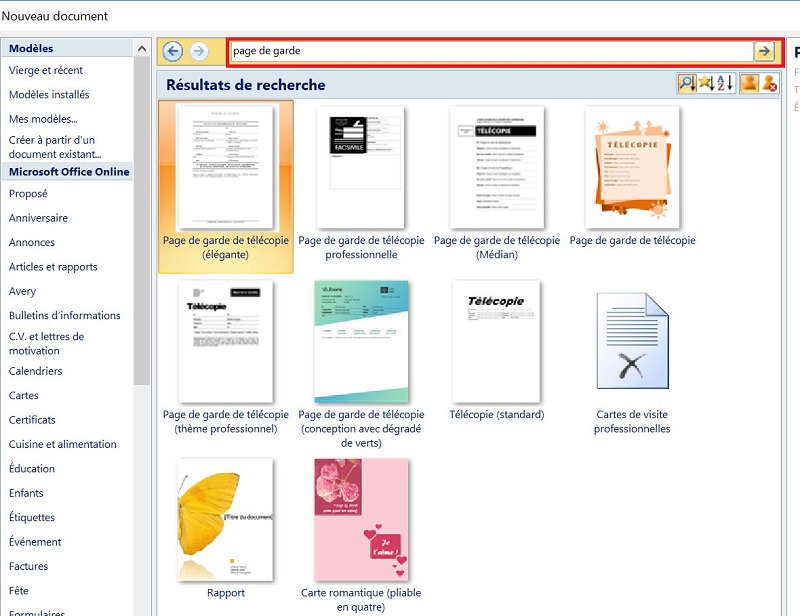
Word 2013 est votre allié! Il regorge de modèles de pages de garde pré-conçus. C'est un peu comme un buffet à volonté, mais pour le design. Rendez-vous dans l'onglet "Insertion", puis cliquez sur "Page de garde". Une ribambelle d'options s'offre à vous. Choisissez celle qui colle le plus à l'esprit de votre document. Pensez au moodboard Pinterest que vous avez créé pour vous inspirer, et trouvez l'équivalent en page de garde.
Must Read
Astuce de pro : N'hésitez pas à les parcourir toutes. Parfois, on a des surprises! On peut trouver LA perle rare qu'on n'aurait jamais imaginée. C'est comme tomber sur une petite boutique vintage cachée au fond d'une ruelle parisienne. La magie opère!
Une fois votre modèle choisi, il ne vous reste plus qu'à le personnaliser. Changez le titre, le sous-titre, le nom de l'auteur (c'est vous, la star!), et la date. C'est comme repeindre un meuble chiné pour qu'il s'intègre parfaitement à votre intérieur. Facile, non?
La Personnalisation, C'est le Secret!
La vraie beauté d'une page de garde, c'est la possibilité de la modeler à votre image. Vous n'êtes pas obligés de vous contenter de ce que Word vous propose. Soyez audacieux! Changez les couleurs, les polices, les images. Imaginez que vous êtes un chef étoilé et que la page de garde est votre plat signature. Vous y mettez votre touche personnelle, votre créativité, votre âme.
Quelques idées :

- Les polices : Osez les polices originales, mais restez lisibles. Une police manuscrite peut donner un côté chaleureux, une police sans serif un aspect moderne et épuré. Attention, ne tombez pas dans l'excès. Deux ou trois polices différentes suffisent amplement.
- Les couleurs : Jouez avec les contrastes, les dégradés, les palettes de couleurs qui vous inspirent. Si votre document porte sur l'environnement, optez pour des tons verts et bleus. Si c'est un rapport financier, privilégiez le sérieux et le professionnalisme avec des couleurs neutres.
- Les images : Une image vaut mille mots, dit-on. Choisissez une image de qualité, qui illustre parfaitement le sujet de votre document. Attention aux droits d'auteur! Privilégiez les images libres de droits ou vos propres photos.
Petit fun fact : Saviez-vous que la couleur préférée du monde entier est le bleu? Ça peut être une bonne base pour commencer votre palette de couleurs!
Le Résultat Final: Votre Chef-d'Œuvre Numérique
Et voilà! Votre page de garde est prête à épater la galerie. Un document Word avec une belle page de garde, c'est comme une tenue bien choisie pour un premier rendez-vous. Ça montre que vous avez pris le temps de soigner les détails, que vous êtes attentif et que vous avez du goût. Ça donne envie de vous connaître... ou plutôt, de lire votre document!

Alors, la prochaine fois que vous ouvrez Word, n'oubliez pas l'importance de cette première page. C'est votre carte de visite, votre signature, votre façon de dire : "Bonjour, je suis là, et j'ai quelque chose d'intéressant à vous raconter."
Au fond, créer une page de garde, c'est un peu comme s'offrir un petit moment de créativité dans un quotidien souvent très pragmatique. C'est se donner la permission d'embellir les choses, de les rendre plus agréables à regarder. Et ça, ça fait du bien, non?