Evga Precision X1 Vf Curve Tuner Scan

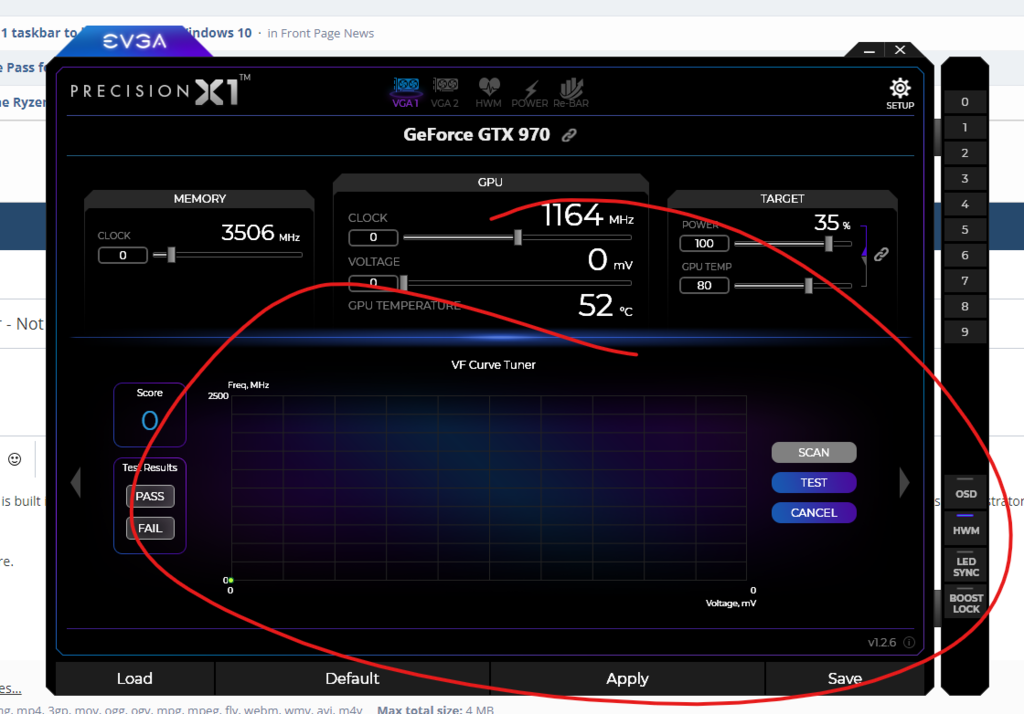
Ah, l'overclocking ! Pour beaucoup, c'est comme donner un petit coup de fouet à sa carte graphique pour qu'elle livre encore plus de performances. Et l'outil EVGA Precision X1, en particulier sa fonction "VF Curve Tuner Scan", est là pour simplifier la tâche. Loin des réglages complexes et des tests interminables, il propose une méthode semi-automatique pour trouver le meilleur compromis entre performance et stabilité.
Le VF Curve Tuner Scan, en bref, analyse les capacités de votre carte graphique et construit une courbe tension-fréquence optimisée. Son but principal est de déterminer les fréquences maximales atteignables à différentes tensions. En faisant cela, il permet d'obtenir un overclocking stable et potentiellement plus performant que les méthodes manuelles traditionnelles. Pensez-y comme un guide personnel pour extraire le maximum de votre GPU sans le pousser à bout.
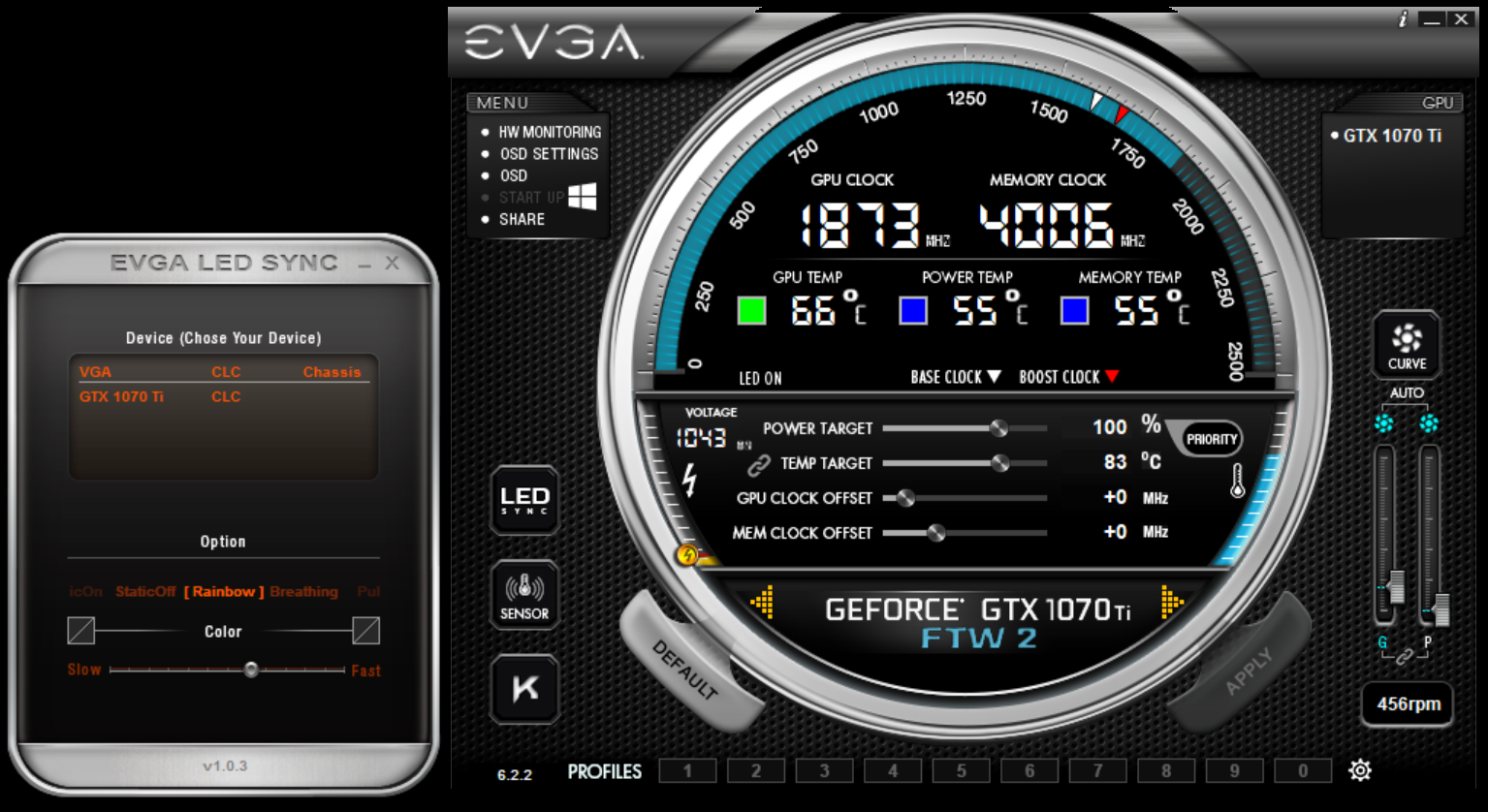
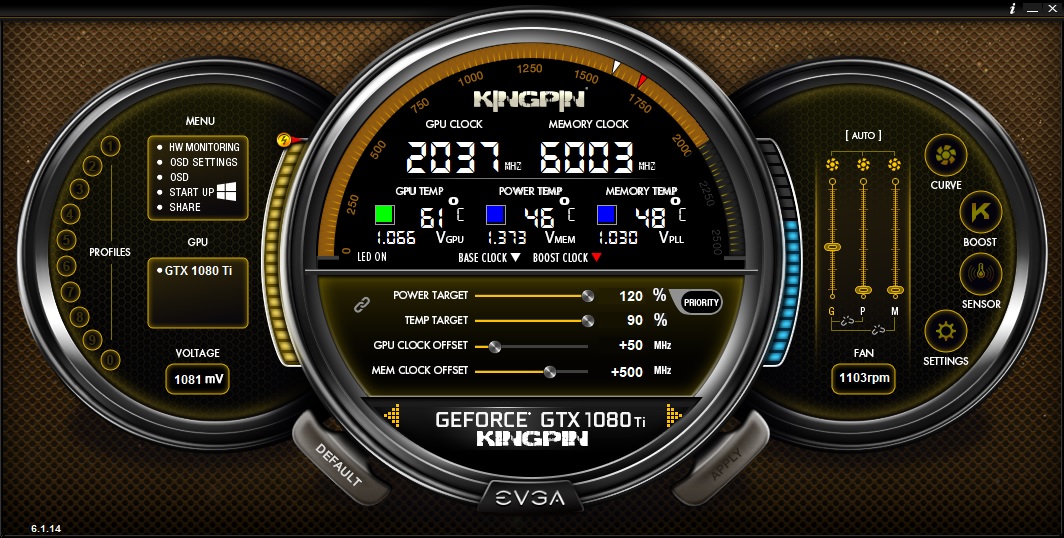
Les bénéfices sont multiples. Pour le gamer, c'est l'assurance d'un gain de FPS (images par seconde) dans ses jeux préférés. Pour le créateur de contenu, c'est un rendu plus rapide et un travail plus fluide. Même pour l'utilisateur lambda, cela peut se traduire par une navigation plus réactive et une expérience globale améliorée. Vous avez peut-être déjà vu des exemples similaires dans d'autres logiciels d'overclocking, comme MSI Afterburner, mais la version d'EVGA est particulièrement intuitive.
Must Read
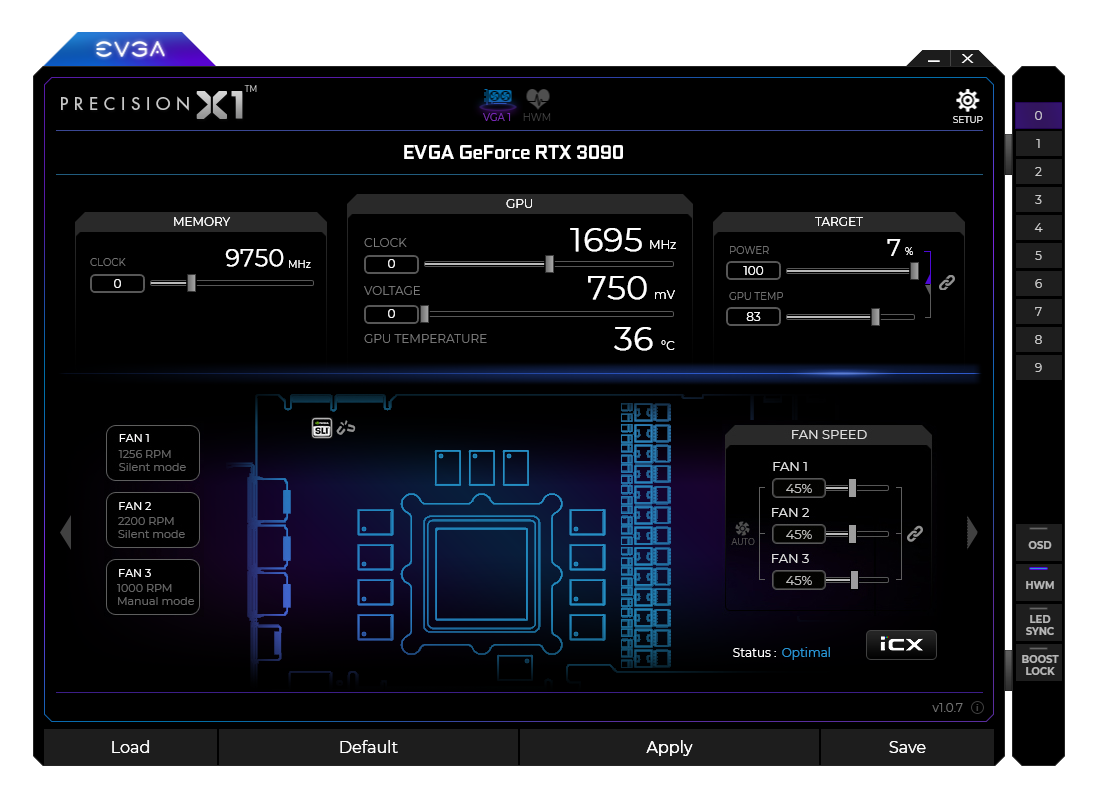
Alors, comment s'y prendre ? C'est assez simple. Assurez-vous d'abord d'avoir EVGA Precision X1 installé et à jour. Ensuite, ouvrez le logiciel, sélectionnez votre carte graphique et cliquez sur le bouton "VF Curve Tuner". Le processus de scan prend quelques minutes. Pendant ce temps, laissez votre ordinateur tranquille et ne lancez pas d'autres applications gourmandes en ressources.

Une fois le scan terminé, Precision X1 vous proposera une courbe optimisée. Appliquez ces paramètres et testez la stabilité de votre overclocking avec des benchmarks comme 3DMark ou des jeux gourmands. Si vous rencontrez des instabilités (artefacts graphiques, plantages), réduisez légèrement la fréquence de la courbe et relancez les tests. N'hésitez pas à itérer ce processus jusqu'à trouver un réglage parfaitement stable.
Un petit conseil supplémentaire : surveillez les températures de votre GPU pendant l'overclocking. Si elles montent trop haut, cela pourrait affecter la longévité de votre carte graphique. Assurez-vous d'avoir un bon système de refroidissement et, si nécessaire, ajustez les paramètres pour maintenir des températures raisonnables. L'overclocking, c'est une question d'équilibre !