Enlever Pied Page De Garde Word 2016

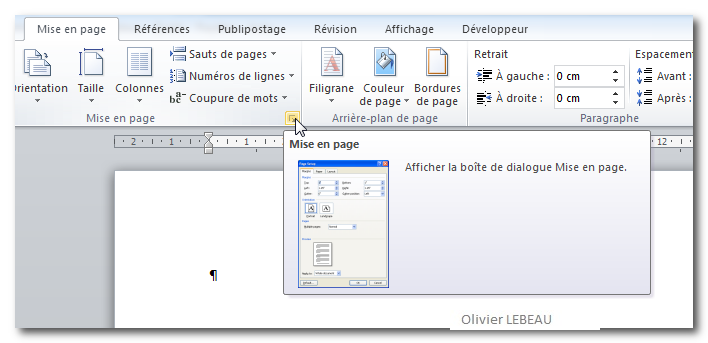
Ah, la mise en page dans Word ! C'est un peu comme ranger sa maison : on peut vivre dans le chaos, mais c'est tellement plus agréable quand tout est à sa place. Et aujourd'hui, on va s'attaquer à un détail qui peut parfois agacer : enlever le pied de page uniquement de la page de garde dans Word 2016. Pourquoi s'embêter ? Parce qu'une page de garde bien propre, sans numéros ni dates, c'est tout de suite plus élégant et professionnel.
L'intérêt de supprimer un pied de page spécifique, comme sur la première page, réside dans la clarté du document. Imaginez un rapport important : vous ne voulez pas d'informations parasites sur votre page de présentation. C'est une question d'esthétique et de pertinence. Dans la vie de tous les jours, cela peut servir pour un CV que vous souhaitez soigner, un mémoire étudiant, ou même un simple document personnel où la première page se veut plus épurée.
Comment faire, concrètement ? La méthode la plus simple est d'utiliser les sauts de section. Insérez un saut de section à la fin de votre page de garde. Ensuite, dans l'onglet "Insertion", allez dans "Pied de page" et désélectionnez l'option "Lier au précédent". Cela permet de créer un pied de page distinct pour votre page de garde, que vous pourrez ensuite supprimer sans affecter le reste du document. C'est un peu comme créer deux pièces séparées dans une maison, chacune avec son propre style !
Must Read
Alors, prêt à tester ? Ouvrez un document Word, insérez une page de garde et essayez. N'ayez pas peur de faire des erreurs, c'est en manipulant qu'on apprend. Explorer les options de mise en page de Word, c'est comme découvrir un nouveau langage. On commence par quelques mots, puis on construit des phrases, et finalement, on peut raconter toute une histoire ! N'oubliez pas de sauvegarder régulièrement votre travail. Bonne exploration !