Enlever Lapagination Sur Sommaire Et Page De Garde Sur Word

Qui n'a jamais passé des heures à peaufiner un document Word, que ce soit pour un rapport crucial, une thèse ardue ou même une simple présentation ? On adore la précision et le contrôle que Word nous offre, mais parfois, certains détails peuvent nous donner du fil à retordre, notamment la pagination sur le sommaire et la page de garde.
Pourquoi vouloir s'en débarrasser ? Tout simplement parce que ces pages sont différentes ! On ne veut pas les numéroter comme le reste du document. Un sommaire numéroté, c'est comme un gâteau avec du sel à la place du sucre – ça ne colle pas. Et une page de garde avec un numéro, c’est carrément un crime contre l’esthétique ! Imaginez un mémoire avec une superbe couverture, gâchée par un petit "1" discret… brrr.
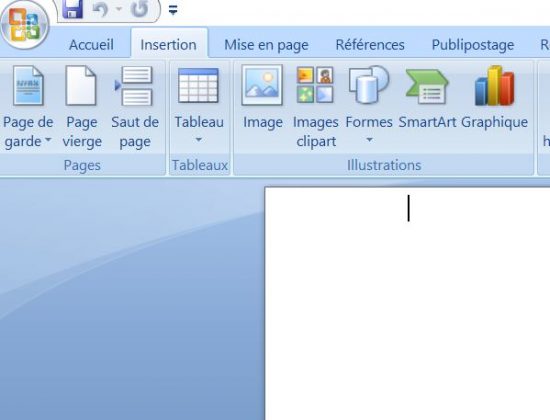
Alors, comment faire ? C'est plus simple qu'on ne le pense ! L'astuce principale réside dans les sauts de section. Insérez un saut de section (Page suivante) après votre page de garde et après votre sommaire. Ensuite, dans l'onglet "Insertion", désactivez l'option "Lier au précédent" dans l'en-tête et le pied de page des sections suivantes. Vous pourrez alors supprimer ou modifier la numérotation de vos premières pages sans affecter le reste du document. C'est un peu comme une chirurgie délicate, mais avec un résultat satisfaisant !
Must Read
Pour rendre l'expérience encore plus agréable, pensez à utiliser les styles de titre pour votre sommaire, cela facilitera grandement la mise à jour automatique de la table des matières. Et n'oubliez pas de sauvegarder régulièrement votre travail ! Maîtriser la pagination, c’est l’assurance d’un document professionnel et impeccable. À vous les présentations soignées et les rapports qui impressionnent !