Creer Une Page De Garde Sous Word 2016

Alors, vous voulez créer une page de garde sous Word 2016 ? Mais quelle ambition ! On dirait bien que vous êtes sur le point de révolutionner le monde de la bureautique, ou du moins, d'impressionner votre prof de français (qui, on le sait tous, a un faible pour les belles présentations). Ne vous inquiétez pas, c'est bien plus simple que de comprendre la relativité générale (et moins fatigant qu'une réunion de famille un dimanche après-midi).
Première étape, et la plus cruciale : Ouvrez Word 2016. Oui, oui, celui avec l'icône bleue. On ne plaisante pas avec les fondamentaux. Si vous utilisez une version plus ancienne, ou pire, LibreOffice, je ne peux que vous souhaiter bonne chance. (Clin d'œil complice) Mais, trêve de plaisanteries, restons concentrés !
L'Option Prête-à-Porter : Les Modèles de Word
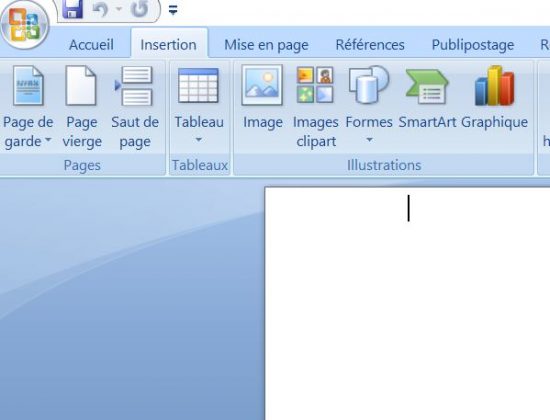
Word, dans sa grande bonté, vous offre une panoplie de pages de garde préfabriquées. C'est un peu comme choisir un plat préparé au supermarché : c'est rapide, efficace, mais ça manque un peu de l'âme d'un bon plat fait maison. Pour y accéder, rendez-vous dans l'onglet "Insertion" (celui qui se cache entre "Accueil" et "Création"). Ensuite, cherchez l'option "Pages de garde". Attention, l'excitation est palpable !
Must Read
Un menu déroulant s'offre à vous, rempli de promesses graphiques. Choisissez celui qui vous plaît le plus. Conseil d'ami : évitez les modèles trop criards avec des dauphins qui sautent au coucher du soleil. À moins que ce ne soit le thème de votre exposé, bien sûr. Dans ce cas, foncez ! (Mais assumez.)
Maintenant, il ne vous reste plus qu'à remplir les champs avec les informations demandées : titre, sous-titre, votre nom (le futur Prix Nobel, soyons fous), et la date. Attention, cette étape requiert une précision chirurgicale. Une faute d'orthographe et c'est la catastrophe ! (Enfin, pas vraiment, mais ça fait mauvais genre).

L'Option "Do It Yourself" : La Création Manuelle
Pour les âmes créatives, celles qui rêvent de devenir graphistes et qui ont trop de temps libre (hum, hum), l'option "créer sa propre page de garde" est faite pour vous. C'est un peu comme construire sa propre maison : c'est plus long, plus compliqué, mais tellement plus gratifiant... et potentiellement plus moche, soyons honnêtes.
Munissez-vous de votre souris, de votre clavier, et d'une bonne dose de patience. Commencez par insérer une image de fond (si vous en avez le courage). Attention, choisissez une image de qualité. Une photo floue prise avec votre vieux téléphone portable ne fera pas l'affaire. (Croyez-en mon expérience…)

Ensuite, insérez des zones de texte pour le titre, le sous-titre, etc. Jouez avec les polices, les couleurs, les tailles... Bref, lâchez-vous ! Mais n'oubliez pas : less is more. Un design trop chargé risque de donner le tournis à votre lecteur (et à votre prof).
N'oubliez pas d'ajouter un peu de votre personnalité. Une petite blague discrète, une citation inspirante, ou même un dessin humoristique (si vous êtes doué en dessin, bien sûr). Mais attention à ne pas trop en faire. On veut impressionner, pas faire rire toute la galerie.

Une fois votre chef-d'œuvre terminé, admirez votre travail. Vous êtes un génie ! (Enfin, presque). N'oubliez pas de sauvegarder votre document. Et surtout, relisez-le attentivement pour éviter les erreurs (on n'est jamais trop prudent).
Voilà, vous avez maintenant une magnifique page de garde sous Word 2016. Vous pouvez être fier de vous. Vous avez surmonté l'épreuve avec brio. Vous êtes prêt à affronter le monde de la bureautique... ou du moins, à obtenir une bonne note à votre exposé. Allez, maintenant, on se détend ! Vous l'avez bien mérité. Et rappelez-vous, si ça ne marche pas, vous pouvez toujours blâmer votre ordinateur. C'est toujours une bonne excuse. (Rire machiavélique)