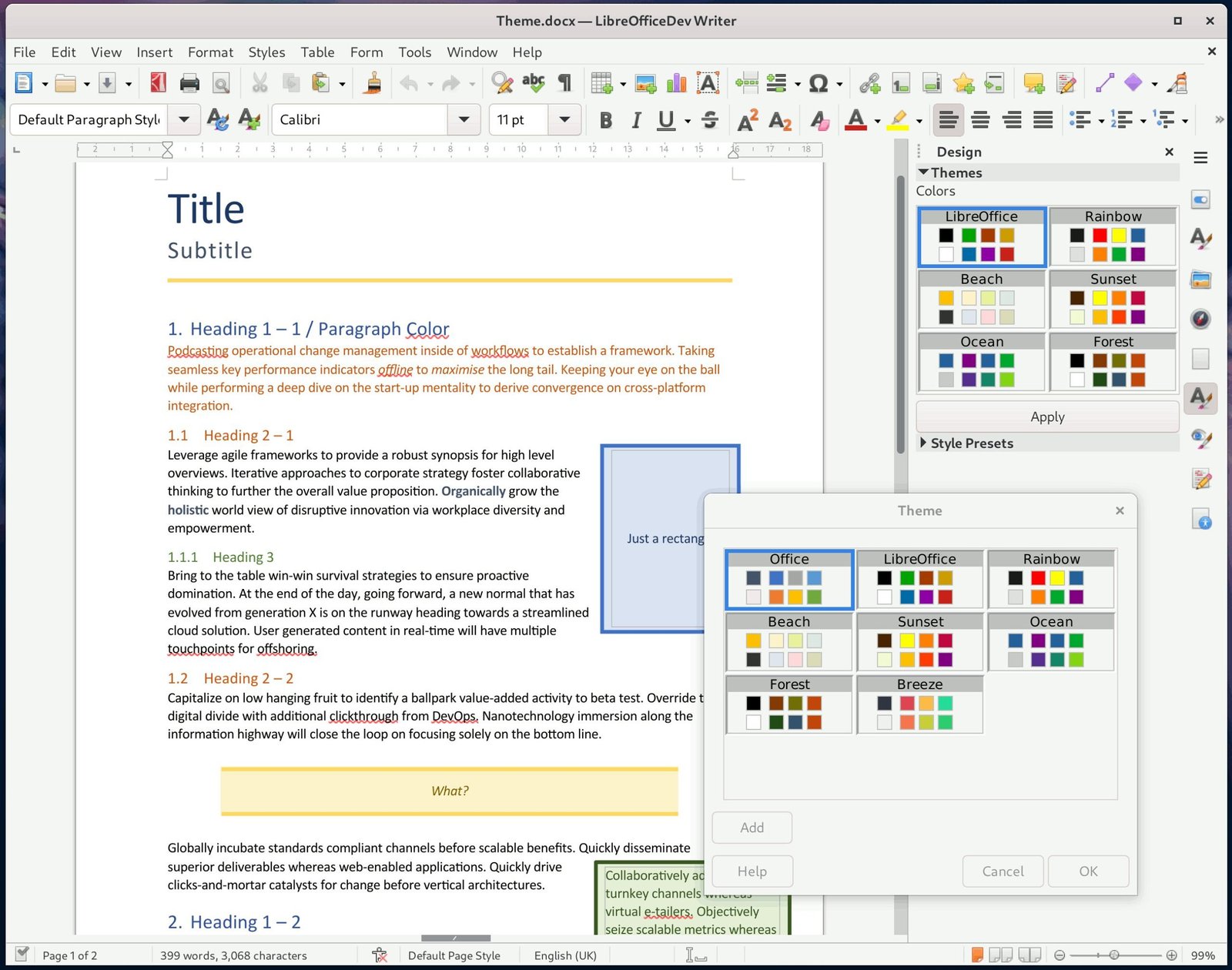
Cree Une Page De Garde Libre Office 6

Ah, Libre Office 6! Notre fidèle compagnon pour créer des documents impeccables. Mais avez-vous déjà ressenti ce petit pincement en réalisant qu’il vous manque… une belle page de garde? Une page de garde qui dit: "Ce document est important, et je l'ai soigné!"
Pas de panique! Créer une page de garde dans Libre Office 6, c'est plus facile qu'il n'y paraît. Et devinez quoi? C’est gratuit! Alors, on se lance?
L'art de la Page de Garde Facile
Première étape: ouvrez Libre Office Writer. Bien sûr! Vous avez déjà votre document prêt? Parfait. Sinon, vous pouvez toujours créer un document vierge juste pour tester. C’est ça l’avantage, on peut expérimenter!
Must Read
Maintenant, insérez une page avant votre contenu. Comment faire? Simple! Allez dans le menu "Insertion" puis choisissez "Saut de page". Hop! Une nouvelle page toute propre, prête à être décorée.
Et là, la magie commence. On va ajouter du texte. Le titre, bien sûr! Le nom de l'auteur. Peut-être la date? Et n’oubliez pas, c’est votre page de garde, alors exprimez votre créativité!

Des Options à Gogo
Libre Office regorge d’outils. Jouez avec les polices! Changez les couleurs! Pourquoi pas une jolie image en fond? Pour insérer une image, allez dans "Insertion" puis "Image" et choisissez votre fichier préféré. Facile, non?
Vous pouvez aussi utiliser les formes automatiques pour créer des éléments graphiques. Un rectangle stylisé pour encadrer le titre? Un cercle élégant pour mettre en valeur votre nom? Les possibilités sont infinies!

Et si vous manquez d'inspiration (ça arrive!), sachez qu’il existe des modèles de pages de garde gratuits disponibles en ligne. Une petite recherche Google et vous voilà servi! Téléchargez le modèle, ouvrez-le dans Libre Office, et personnalisez-le à votre goût.
Un Peu de Mise en Page, S'il Vous Plaît!
La mise en page, c'est la clé. Assurez-vous que le texte est lisible. Que les couleurs s'harmonisent. Qu’il y ait un équilibre visuel. Trop d'éléments tue l'élément. N'oubliez pas cette petite phrase philosophique! C’est comme une bonne recette de cuisine, il faut le bon dosage.

Pensez aux marges! Laissez respirer votre page de garde. Un peu d'espace vide peut faire toute la différence. On respire un grand coup, et on ajuste les marges dans le menu "Format" puis "Page".
Et le petit détail qui tue? Un numéro de page discret, en bas à droite. Ça donne un aspect professionnel, vous ne trouvez pas? Insérez-le via "Insertion" -> "Numéro de page".

Astuce: Enregistrez votre page de garde comme modèle. Comme ça, vous pourrez la réutiliser pour tous vos prochains documents! Gain de temps assuré!
Finalisation et Sourire
Voilà, votre page de garde est prête! Prenez un instant pour l'admirer. N'est-elle pas magnifique? Vous avez créé quelque chose de beau, de professionnel, et... gratuit!
Et maintenant, souriez! Vous venez de maîtriser une nouvelle compétence. Vous êtes prêt à conquérir le monde (du traitement de texte, du moins!). Alors, n'hésitez plus et donnez à vos documents la page de garde qu'ils méritent!