Comment Supprimer La Page De Garde Xerox Workcentre 7335

Bonjour, mes amis! Alors, vous avez un Xerox Workcentre 7335, n'est-ce pas? Et cette fameuse page de garde... elle vous tape un peu sur les nerfs, hein? Je comprends parfaitement! Elle semble s'imprimer à chaque fois, comme un petit fantôme numérique.
Pas de panique! On va régler ça ensemble, tranquillement. C'est plus simple qu'il n'y paraît, promis.
Supprimer la Page de Garde: L'Aventure Commence!
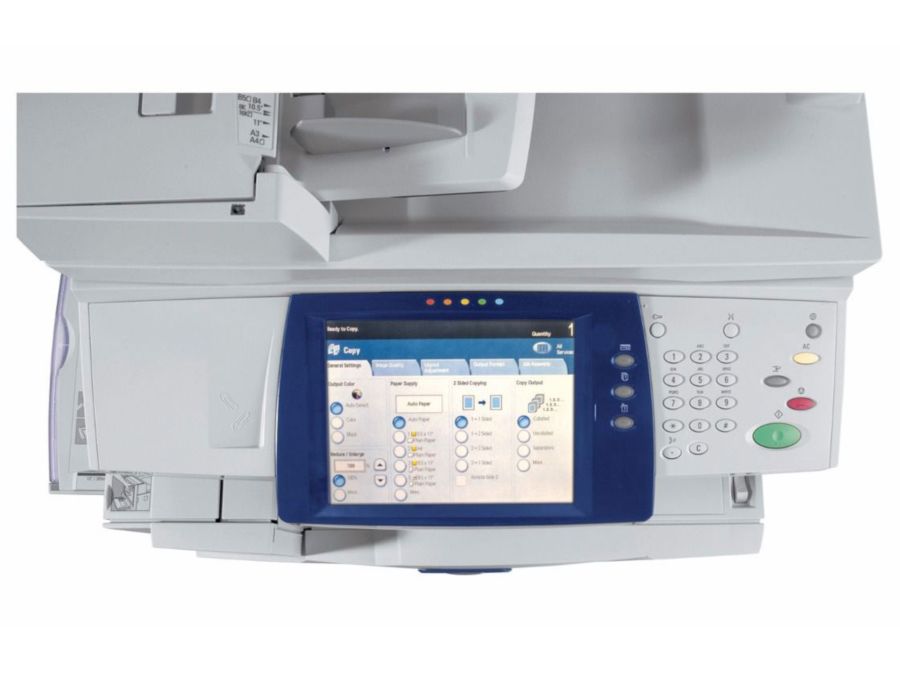
Première étape, on va naviguer dans les menus de votre imprimante. Repérez le bouton "Menu" ou "Paramètres". Chaque modèle est un peu différent, mais l'idée reste la même : on cherche les options de configuration.
Must Read
Vous y êtes? Super! Maintenant, cherchez quelque chose comme "Options d'impression" ou "Paramètres par défaut". C'est là que la magie opère.
Pourquoi est-ce que c'est toujours caché comme ça? On se le demande tous! Mais bon, on avance!

Dans ce menu, vous devriez trouver une option concernant la "Page de garde", le "Séparateur" ou quelque chose d'approchant. Cherchez bien, elle se cache peut-être derrière un sous-menu.
Bingo! Vous l'avez trouvée? Maintenant, l'option cruciale: "Désactiver" ou "Non". Sélectionnez ça avec un sourire de satisfaction.

Les Détails Qui Font la Différence
Attention, parfois, il y a plusieurs endroits où cette option se cache. Par exemple, il peut y avoir une option pour les impressions depuis l'ordinateur et une autre pour les copies directes.
Assurez-vous de désactiver la page de garde partout! C'est comme chercher ses clés : on vérifie toutes les poches.
Certaines imprimantes ont aussi des profils d'utilisateurs. Si c'est le cas, vérifiez les paramètres pour chaque profil qui pourrait être concerné.
Et Après?
Une fois que vous avez tout configuré, faites un test! Imprimez un document court et voyez si cette page de garde a enfin disparu. Soulagement!
Si elle est toujours là, pas de découragement! Revérifiez les paramètres, relisez les instructions de votre imprimante (oui, celles qu'on oublie toujours dans le fond d'un tiroir!), ou même, faites une petite recherche sur internet avec le modèle exact de votre Xerox.
Le plus souvent, c'est juste un petit réglage oublié. On finit toujours par trouver!
Enfin, n'oubliez pas de sauvegarder vos modifications. Cherchez un bouton "Appliquer", "Enregistrer" ou "OK". Sans ça, tout votre travail sera perdu comme les feuilles d'automne emportées par le vent.
Voilà! Vous avez vaincu la page de garde! J'espère que ce petit guide vous a été utile. Maintenant, profitez d'impressions propres et sans surprises! Et n'oubliez pas, même les petites victoires méritent d'être célébrées avec un bon café. À la prochaine!