Comment Supprimer La 2eme Page Sur Word

Salut l'ami(e) ! On s'est tous retrouvés un jour face à ce mystère : une deuxième page fantôme dans Word qui refuse obstinément de disparaître. C'est comme quand tu essaies de plier une serviette en papier et qu'elle se rebelle, laissant toujours un coin mal plié. Frustrant, hein ? Mais pas de panique, on va régler ça ensemble !
Pourquoi s'embêter avec ça, me diras-tu ? Imagine un peu : tu as préparé un CV impeccable, super clair, sur une seule page. Et là, au moment de l'imprimer pour ton entretien d'embauche de rêve, BAM ! Une deuxième page complètement vide apparaît. Ça fait pas très pro, avouons-le. C'est un peu comme arriver à un rendez-vous galant avec une chaussette trouée… pas l'idéal !
Les coupables habituels : les paragraphes qui débordent
Souvent, la source du problème, c'est un simple paragraphe qui s'est cru plus long qu'il ne l'est. Word, dans sa grande générosité, crée alors une nouvelle page pour accueillir cette phrase orpheline. Pour vérifier, affiche les marques de paragraphe (le petit symbole ¶, souvent caché dans l'onglet "Accueil"). Tu verras alors clairement si un paragraphe se terre tout seul à la fin de ta première page.
Must Read
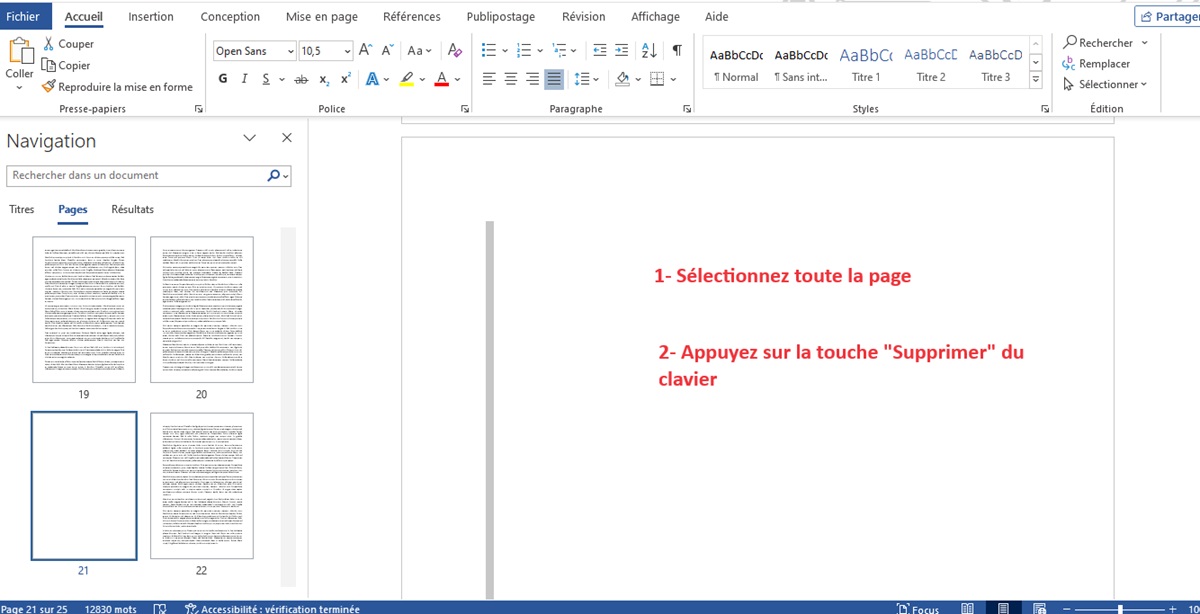
Supprime ces paragraphes invisibles en les sélectionnant avec ta souris et en appuyant sur la touche "Supprimer" ou "Retour arrière". C'est comme enlever une mauvaise herbe de ton jardin : simple, efficace et ça fait du bien !
Les sauts de page intempestifs
Un autre coupable possible : un saut de page inséré malencontreusement. C'est comme mettre un stop en plein milieu d'une conversation ! Pour le débusquer, c'est le même principe : affiche les marques de paragraphe. Tu verras alors un trait horizontal avec la mention "Saut de page".

Sélectionne ce saut de page et… hop ! Suppression ! C'est comme retirer un chewing-gum collé sous une table : un peu dégoûtant, mais nécessaire.
Les tableaux qui dépassent
Si tu as un tableau dans ton document, il se peut qu'une partie de celui-ci déborde sur la page suivante. Vérifie la taille de ton tableau et ajuste-le pour qu'il tienne intégralement sur la première page. C'est comme essayer de faire rentrer une valise trop grande dans le coffre de ta voiture : faut un peu tasser !

Enfin, n'oublie pas de vérifier les marges de ton document (onglet "Mise en page"). Des marges trop larges peuvent pousser ton contenu sur une deuxième page. Rétrécis les légèrement pour gagner de la place. C'est comme redessiner les frontières de ton jardin pour optimiser l'espace !
Voilà, tu as maintenant toutes les clés en main pour éliminer cette page fantôme. Fini le stress des impressions ratées ! Maintenant, tu peux te concentrer sur l'essentiel : écrire un document génial.