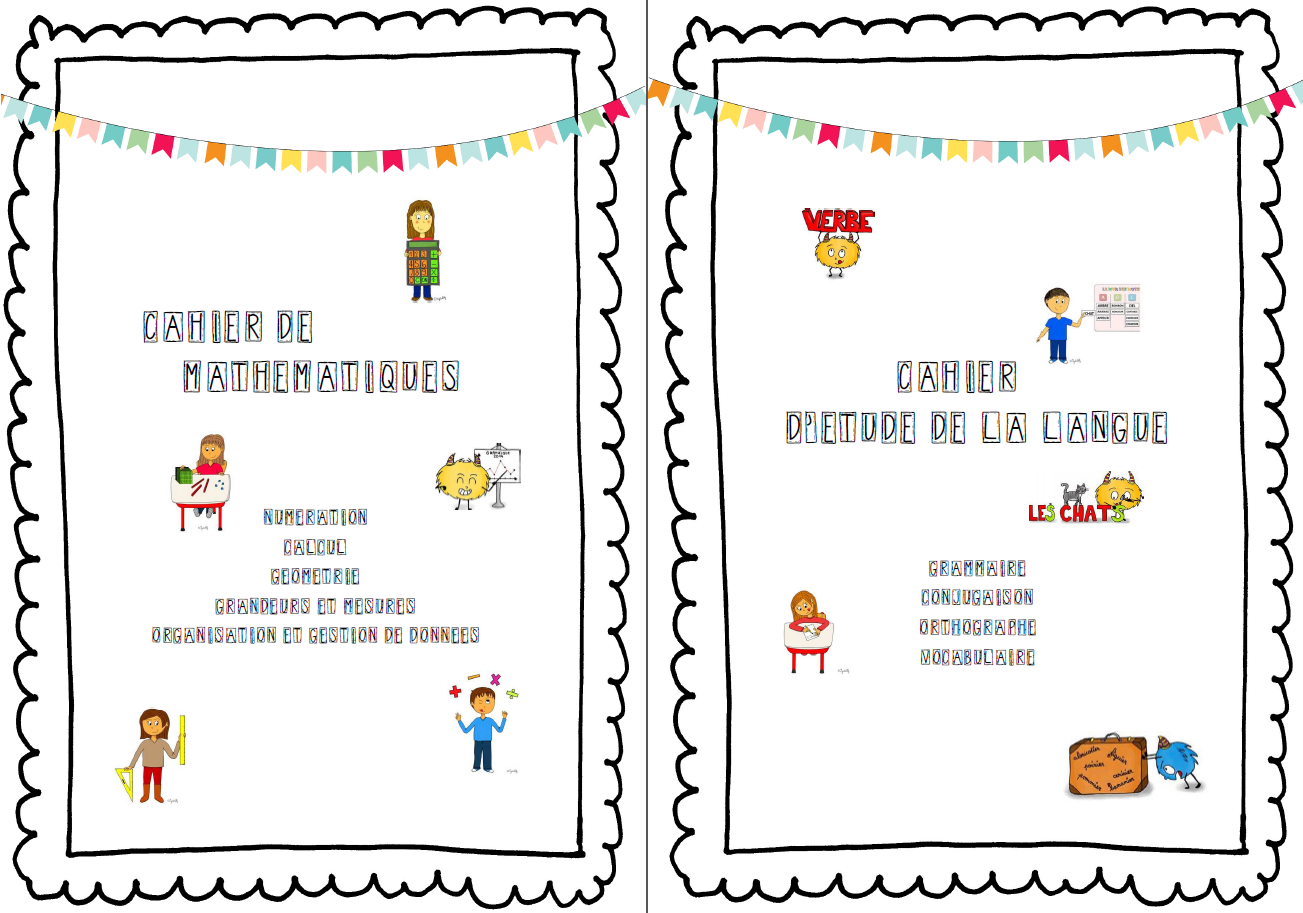
Comment Rajouter Des Pages De Garde Dans Un Google Doc

Bonjour, mes chers Google Docs-ophiles ! Vous êtes ici parce que, soyons honnêtes, votre document ressemble à un mur de texte triste et désespéré qui crie au secours. Et ce qu'il réclame, c'est… une magnifique page de garde ! Oui, oui, celle qui fait "Wouah !" et qui impressionne même votre chat (si, si, ils savent lire...). Alors, comment on fait pour transformer ce vilain petit canard en cygne de la présentation ? Accrochez-vous, ça va décoiffer (enfin, pas littéralement, sauf si vous travaillez dans une soufflerie).
La question à un million d'euros (enfin, plutôt quelques minutes de votre temps précieux) : comment diable ajouter cette fameuse page de garde dans Google Docs ? Plusieurs options s'offrent à vous, plus ou moins... enthousiasmantes.
Méthode n°1 : La méthode du "Insert, c'est gagné !" (Presque)
C'est la méthode la plus simple, la plus directe, la plus... basique. Mais ne la jugez pas trop vite ! Allez dans "Insertion" > "Saut de page" > "Saut de page". Voilà ! Vous avez une page vide. Maintenant, l'art réside dans ce que vous allez en faire. Si vous vous contentez d'écrire "Page de Garde" en Comic Sans MS avec une police taille 72, je ne pourrai pas vous aider plus longtemps.
Must Read
Soyez créatif ! Ajoutez un titre accrocheur, votre nom (parce que, oui, c'est vous le génie derrière ce document), une petite image sympa (un chat, de préférence), et quelques fioritures. Imaginez que vous concevez l'affiche du prochain blockbuster hollywoodien ! Enfin, un blockbuster sur… disons… la digestion des haricots verts. C'est déjà ça.
Méthode n°2 : L'arme secrète du tableau (et de l'humour)
Vous ne le savez peut-être pas, mais les tableaux sont bien plus que de simples outils pour organiser des données. Ils peuvent aussi servir de redoutables instruments de mise en page. Insérez un tableau 1x1 sur votre page de garde fraîchement créée. Et là, la magie opère (enfin, une magie très relative, on se comprend).

Le tableau vous permet de mieux contrôler le positionnement de vos éléments. Vous pouvez ajuster les marges, les bordures (ou les supprimer complètement pour un effet "ninja"), et même ajouter une couleur de fond subtile (évitez le fluo, sauf si vous voulez rendre aveugles vos lecteurs). Le tableau, c'est un peu comme un super-héros de la mise en page, mais sans la cape et les collants moulants (enfin, j'espère pas pour votre document…).
Méthode n°3 : La méthode du copier-coller (avec un peu de finesse)
Si vous avez déjà une magnifique page de garde créée ailleurs (dans un autre Google Doc, un PowerPoint d'il y a 10 ans, ou même dessinée à la main sur un bout de papier toilette – je ne juge pas), vous pouvez la copier-coller dans votre nouveau document. Attention, cependant : le copier-coller est un art délicat. Il faut parfois ajuster les polices, les tailles, et les alignements pour que tout soit parfait. C'est un peu comme transplanter un arbre : il faut s'assurer qu'il prend bien racine dans son nouvel environnement.

Et si tout part en vrille ? Pas de panique ! La fonction "Annuler" est votre meilleure amie. Utilisez-la sans modération ! C'est gratuit, c'est illimité, et ça peut vous sauver la vie (enfin, la vie de votre document, c'est déjà pas mal).
En résumé : Ajouter une page de garde dans Google Docs, c'est un peu comme cuisiner un plat compliqué : il faut un peu de patience, un peu de créativité, et beaucoup d'humour. Mais avec un peu de pratique, vous deviendrez un véritable chef étoilé de la mise en page !

Alors, prêt à transformer votre document en œuvre d'art ? Allez-y, foncez ! Et rappelez-vous : le plus important, c'est de s'amuser (et de ne pas utiliser Comic Sans MS, s'il vous plaît).
Maintenant, filez créer la plus belle page de garde jamais vue. Et si elle est vraiment réussie, envoyez-la moi, je la mettrai sur mon frigo (enfin, virtuellement, hein...).


![Découvrez comment créer des pages de garde dans Google Docs [Easy Steps]](https://cloudo3.com/resources3/images10/image-217-1008140656131.png)