Comment Personnaliser Sa Page De Garde Sur Word

Bonjour, mes chéris de la bureautique! Vous en avez assez de cette page de garde Word qui crie "document générique créé à 3h du matin, entre deux tasses de café ?" Avouez-le, on est tous passés par là. Mais aujourd'hui, on va donner un coup de pied à cette monotonie et personnaliser cette vilaine page de garde. Accrochez-vous, ça va secouer (enfin, pas trop, c'est Word, pas un rodéo).
L'objectif ? Transformer votre page de garde en une œuvre d'art, ou au moins en quelque chose qui ne donne pas envie à votre correcteur de zapper directement à la conclusion. On va faire en sorte qu'il se dise : "Tiens, ça a l'air sérieux (ou au moins original) !" et ça, mes amis, c'est déjà la moitié du chemin parcouru pour une bonne note.
Les Fondamentaux : Le Menu "Insertion" est Votre Ami
Le menu "Insertion", c'est un peu le buffet à volonté de Word. On y trouve de tout, et parfois même des choses qu'on n'aurait jamais cru vouloir. Pour notre page de garde, c'est là que la magie opère.
Must Read
Étape 1 : Ouvrez Word (logique, non ?). Créez un nouveau document, ou ouvrez un document existant. Promis, on ne vous jugera pas si c'est celui sur les bienfaits de la sieste au bureau.
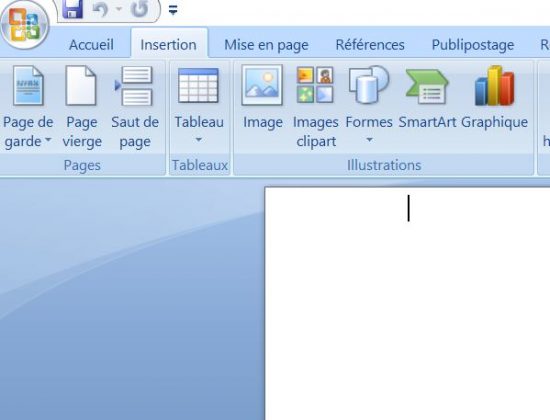
Étape 2 : Allez dans l'onglet "Insertion" et cherchez le bouton "Page de garde". Attention, il se cache parfois sournoisement, mais persévérez, vous allez le trouver. C'est un peu comme chercher ses clés juste avant de partir, on finit toujours par les dénicher.

Les Pages de Garde Pré-fabriquées : Un Bon Point de Départ (Mais Seulement un Point de Départ !)
Word vous propose une ribambelle de pages de garde pré-conçues. C'est pratique, c'est rapide, mais soyons honnêtes, c'est un peu comme acheter un pull à H&M : tout le monde a le même. L'idée, c'est de partir de cette base et d'y ajouter votre touche personnelle, votre petit grain de folie.
Choisissez une page de garde qui vous plaît (ou qui vous semble la moins pire), et hop, on passe à la customisation.

La Personnalisation : Laissez Parler l'Artiste qui Sommeille en Vous (Ou Pas)
Maintenant, c'est là que ça devient intéressant. On va remplacer le texte générique par vos informations. Soyez précis, soyez clairs, et surtout, relisez-vous ! Une faute d'orthographe sur une page de garde, c'est un peu comme arriver à un mariage en jogging : ça fait mauvais genre.
Ajoutez des images : Une photo de vous en train de réfléchir intensément (même si en réalité vous pensiez à votre prochain repas), un logo, un dessin de votre chat... Bref, tout ce qui vous inspire. Attention, on ne transforme pas une page de garde en album photo non plus, restons professionnels (enfin, un peu).
Modifiez les couleurs : Le bleu de base de Word vous déprime ? Pas de problème, changez-le ! Mettez du rose, du vert, du violet... Attention tout de même à l'harmonie. On ne veut pas d'une page de garde qui donne mal aux yeux.

Jouez avec les polices : Times New Roman, c'est bien, mais c'est un peu comme le pain de mie : ça manque de saveur. Osez une police plus originale, mais lisible ! On ne veut pas d'une police que seul un égyptologue pourrait déchiffrer.
Le Petit Plus Qui Fait la Différence
Pour vraiment impressionner la galerie, vous pouvez ajouter un filigrane discret avec le logo de votre entreprise ou de votre école. C'est un peu comme signer une œuvre d'art, mais en version numérique.

Et n'oubliez pas la date ! C'est important, surtout si vous avez l'habitude de procrastiner et de rendre vos travaux à la dernière minute (on ne dira rien, promis).
Voilà, vous avez maintenant une page de garde personnalisée, unique, et qui ne ressemble à aucune autre. Vous pouvez être fier de vous. Vous avez réussi à dompter Word (presque).
Conclusion : Alors, prêt à épater la galerie avec votre nouvelle page de garde ? Rappelez-vous, l'important c'est de s'amuser (un peu) et de ne pas trop se prendre au sérieux. Et si jamais votre correcteur n'est pas impressionné, dites-lui que c'est une œuvre d'art conceptuel. Ça marche (presque) à tous les coups. Sur ce, bon courage et que la force Word soit avec vous!