Comment Numeroter Les Pages Sur Google Docs

Ah, Google Docs! Notre fidèle compagnon pour écrire, organiser, et même collaborer. Mais avouons-le, parfois il y a ces petits détails qui nous donnent du fil à retordre. Numéroter les pages, par exemple. Simple, non? En théorie! Mais où se cache donc cette option?
N’ayez crainte! Aujourd'hui, on s'attaque à ce petit défi ensemble. Imaginez-vous, une tasse de café à la main, et on déchiffre l'art de la numérotation des pages sur Google Docs. Promis, c'est plus facile qu'il n'y paraît!
Première Étape: Insertion du Numéro de Page
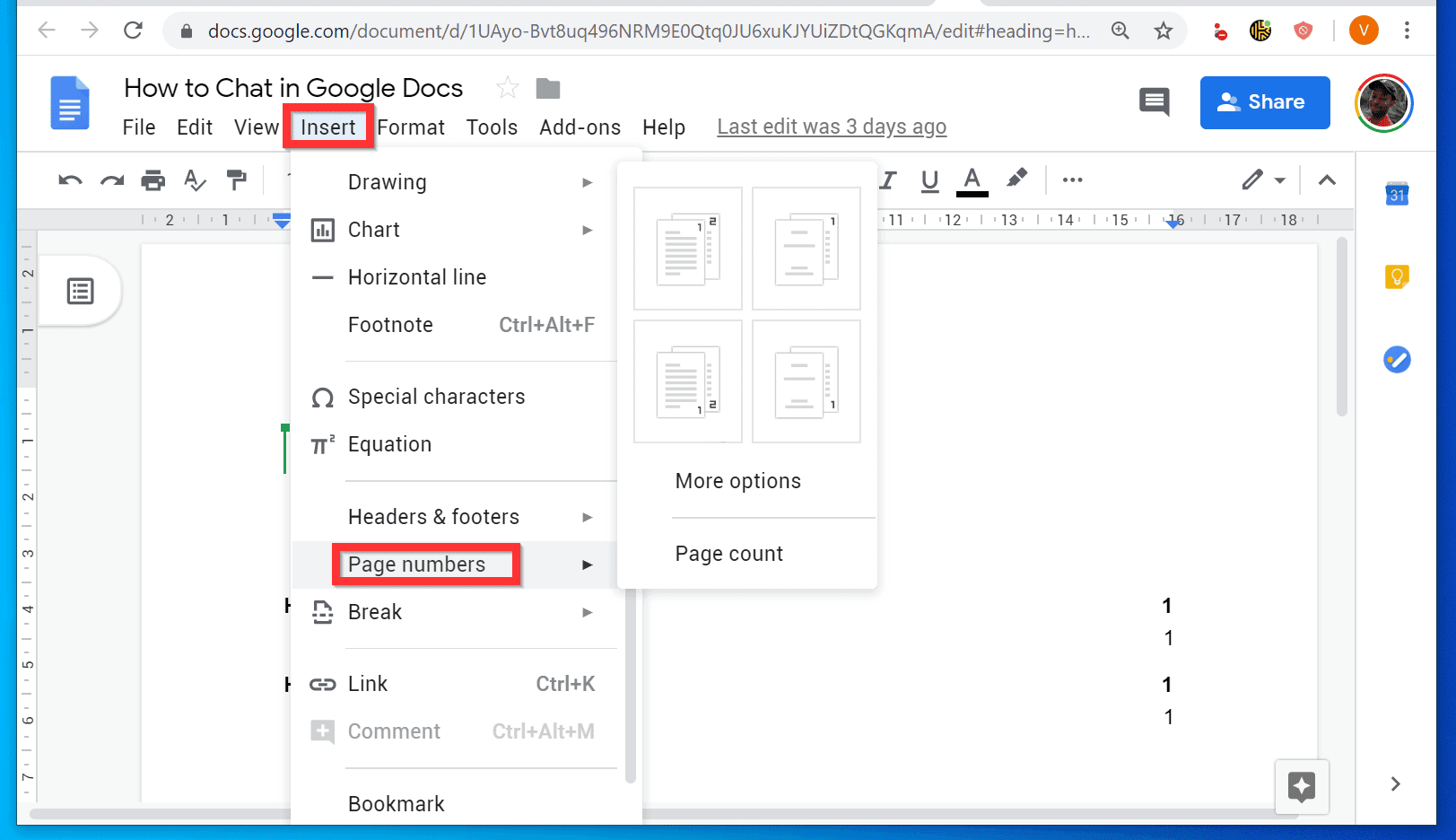
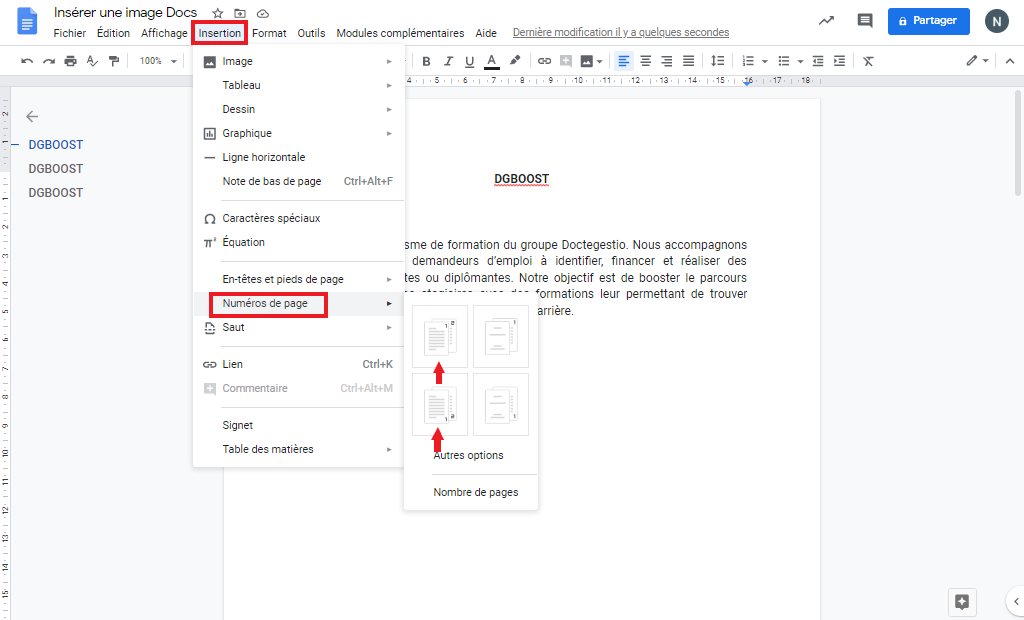
Alors, par où commencer? C'est simple comme bonjour! Ouvrez votre document Google Docs. Ensuite, dirigez votre souris vers le menu du haut, et cliquez sur Insertion. Vous voyez? C'est juste là, à côté de "Format".
Must Read
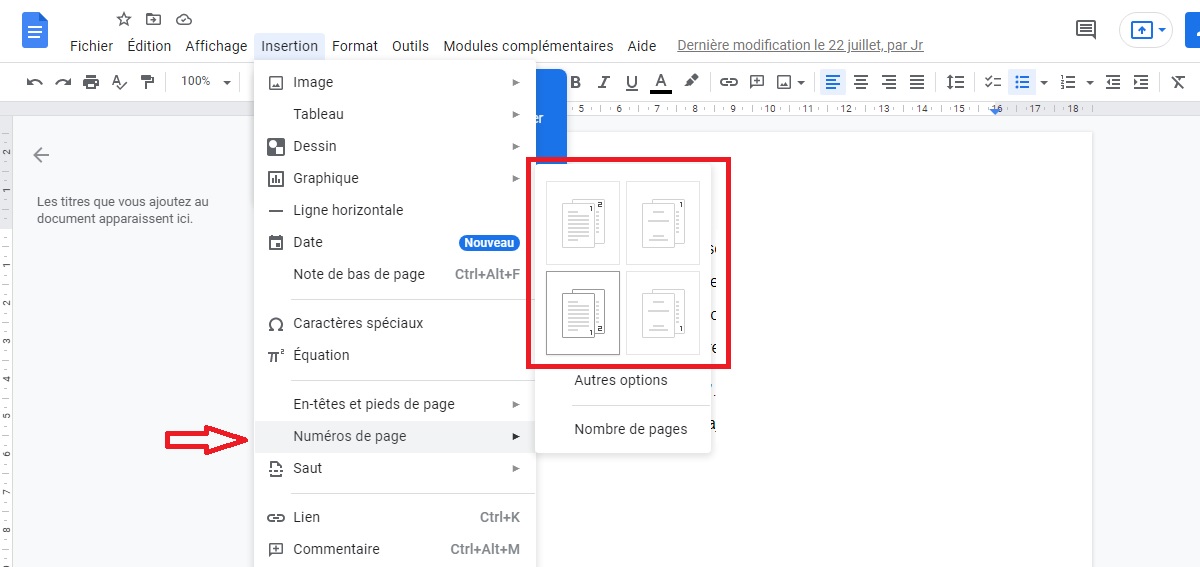
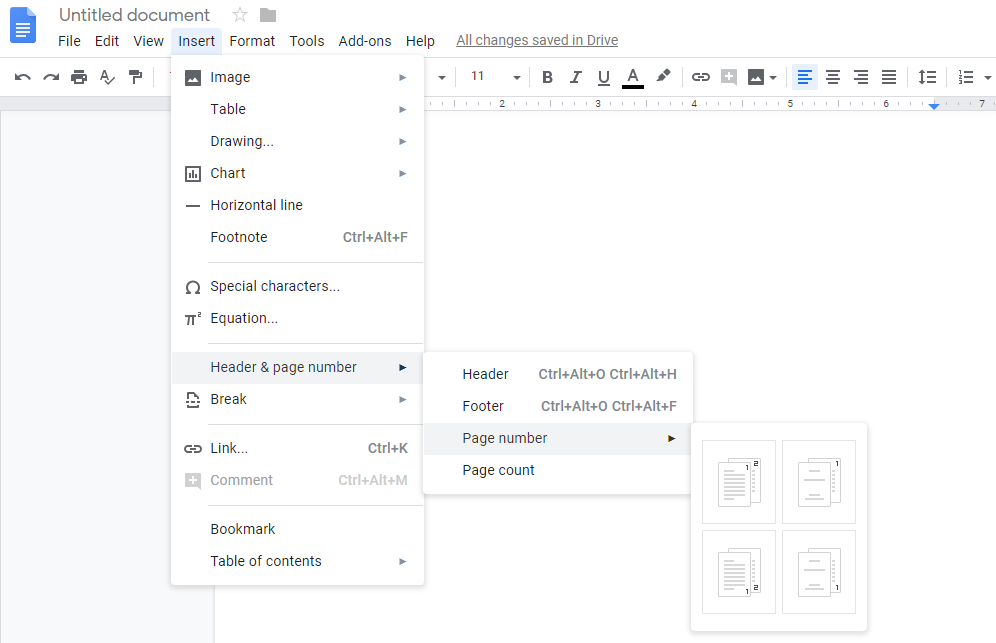
Un menu déroulant apparaît. Cherchez l'option "Numéros de page". C'est souvent vers le milieu de la liste. Cliquez dessus! Et là... la magie opère!
Vous avez le choix! Voulez-vous vos numéros en haut de page (l'en-tête) ou en bas de page (le pied de page)? Et à gauche, au centre ou à droite? Google Docs vous propose différentes options pour satisfaire votre sens de l'esthétique. Choisissez ce qui vous plaît le plus!

Personnalisation: On Va Plus Loin!
Maintenant, imaginez que vous ne voulez pas commencer à numéroter à la première page. Peut-être que vous avez une page de titre, ou une table des matières. Pas de problème!
Double-cliquez sur l'en-tête ou le pied de page là où le numéro est apparu. Une fenêtre s'ouvre. Vous y verrez des options comme "Première page différente". Cochez cette case si vous ne voulez pas de numéro sur la première page.
Et si vous voulez commencer la numérotation à partir d'un chiffre spécifique (par exemple, à partir de la page 3 avec le numéro 1)? Cliquez sur "Options" puis "Numéros de page". Là, vous pouvez indiquer le numéro de début. Pratique, non?
Vous pouvez également changer la police, la taille, et même la couleur du numéro de page. Bref, personnalisez-le à votre guise!
Les Sections: Pour les Experts (ou Presque!)
Et si votre document est plus complexe, avec différentes sections qui nécessitent une numérotation spécifique? Pas de panique, Google Docs a pensé à tout!

Pour ça, il faut utiliser les "Sauts de section". Allez dans "Insertion" puis "Saut" et choisissez "Saut de section (page suivante)". Cela va créer une nouvelle section, à laquelle vous pourrez appliquer une numérotation différente.
C'est un peu plus technique, je vous l'accorde, mais ça peut être très utile pour les longs documents comme les thèses ou les rapports.

Un Petit Conseil Supplémentaire
N'oubliez pas de vérifier régulièrement que votre numérotation est correcte, surtout si vous faites beaucoup de modifications dans votre document. Un petit coup d'œil de temps en temps, ça évite les mauvaises surprises!
Voilà! Vous avez maintenant toutes les clés en main pour numéroter vos pages sur Google Docs comme un pro. Ce n'était pas si compliqué, n'est-ce pas? Avec un peu de pratique, ça deviendra une seconde nature!
Alors, à vous les documents impeccables et bien organisés! Et souvenez-vous, chaque petit pas compte. Même savoir numéroter ses pages sur Google Docs. Bonne écriture!