Comment Mettre L'icone Firefox Sur La Page De Garde

Ah, Firefox! Notre renard roux préféré. Tellement mieux qu'un navigateur qui ressemble à un ballon de foot dégonflé (vous voyez de qui je parle, n'est-ce pas?). Mais voilà, vous avez téléchargé Firefox, il est installé, il fonctionne… mais l'icône, cette précieuse icône, se cache comme un enfant qui n'a pas fait ses devoirs. Pas de panique ! On va régler ça ensemble. C'est plus facile que de faire cuire un œuf (et moins risqué d'avoir de la coquille qui craque sous la dent).
Imaginez un peu: vous avez enfin rangé votre chambre (ou presque), mais votre pull préféré, celui qui vous donne l'air d'une rockstar, est caché au fond du placard. Mettre l'icône Firefox sur votre page de garde, c'est un peu comme retrouver ce pull ! C'est la touche finale, la cerise sur le gâteau, le… bref, vous avez compris, c'est indispensable !
Méthode numéro 1: le glisser-déposer, l'art du fainéant efficace
La méthode la plus simple, la plus rapide, celle qui vous prendra moins de temps que de décider quel filtre Instagram utiliser pour votre prochaine photo (on est tous passés par là!).
Must Read
1. Cherchez l'icône Firefox dans le menu Démarrer (si vous êtes sur Windows, bien sûr) ou dans votre dossier "Applications" (si vous êtes un Mac user, le genre de personne qui a toujours le bon câble au bon endroit...).
2. Cliquez sur l'icône et maintenez le bouton de la souris enfoncé. Comme si vous alliez faire une bataille de pouces, mais avec une icône.

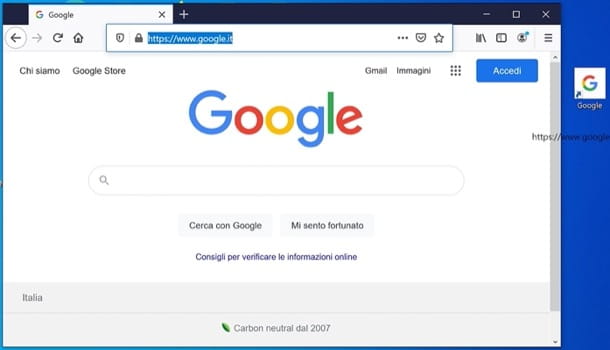
3. Faites glisser l'icône, tel un patineur artistique sur une patinoire immaculée, jusqu'à l'endroit désiré sur votre page de garde. Hop! Là! C'est fait! Applaudissements!
Méthode numéro 2: le clic droit magique
Cette méthode est un peu plus "officielle", un peu plus "protocolaire". Un peu comme si vous demandiez poliment à votre voisin de baisser le volume de sa musique au lieu de taper frénétiquement contre le mur.
1. Trouvez à nouveau l'icône Firefox, comme dans la méthode précédente. On se croirait presque dans un jeu de piste!

2. Faites un clic droit sur l'icône. Un menu contextuel, rempli d'options mystérieuses, apparaît. N'ayez pas peur, on va décoder ça ensemble.
3. Cherchez une option du genre "Envoyer vers" ou "Créer un raccourci". Ça peut varier légèrement selon votre système d'exploitation, mais en général, c'est assez clair.

4. Choisissez "Bureau" (ou "Page de garde", selon votre système). Et voilà! L'icône Firefox a migré, tel un oiseau migrateur, vers son nouveau foyer.
Petit conseil bonus: Si vous avez l'impression que votre page de garde ressemble à un champ de bataille après une invasion de stickers, n'hésitez pas à faire un peu de ménage! Supprimez les raccourcis dont vous ne vous servez plus. Votre ordinateur vous remerciera (en silence, bien sûr, il est bien élevé).
Et voilà! Vous avez maintenant l'icône Firefox bien en évidence sur votre page de garde. Vous pouvez enfin naviguer sur le web avec style et efficacité. N'oubliez pas de partager ce savoir avec vos amis, car le bonheur, c'est contagieux… et une page de garde bien organisée, c'est le début de la sagesse (ou presque).