Comment Mettre Des Numeros De Page Sauf Page De Garde

Alors, comme ça, on veut faire disparaître le numéro de page de sa page de garde, hein ? Je comprends, je comprends ! C'est comme mettre des chaussettes dépareillées... ça peut gâcher toute la tenue ! Heureusement, c'est super facile et on va le faire ensemble, promis !
La Magie des "Sauts de Section"
Première étape, le truc qui va tout changer : les "sauts de section" ! Imagine que ton document est un gâteau. Tu veux décorer chaque part différemment, non ? Eh bien, le saut de section, c'est comme couper le gâteau en parts ! Pour en insérer un, c'est tout bête. Généralement, tu vas dans l'onglet "Mise en page" (ou "Disposition" selon le logiciel), puis tu cherches l'option "Sauts de page" (ou "Sauts de section"). Choisis un saut de section "Page suivante". BIM ! Tu as maintenant deux sections distinctes dans ton document. C'est un peu comme si tu avais divisé ton document en deux mondes parallèles. Et chacun aura ses propres règles de numérotation !
Le Secret de la Déconnexion
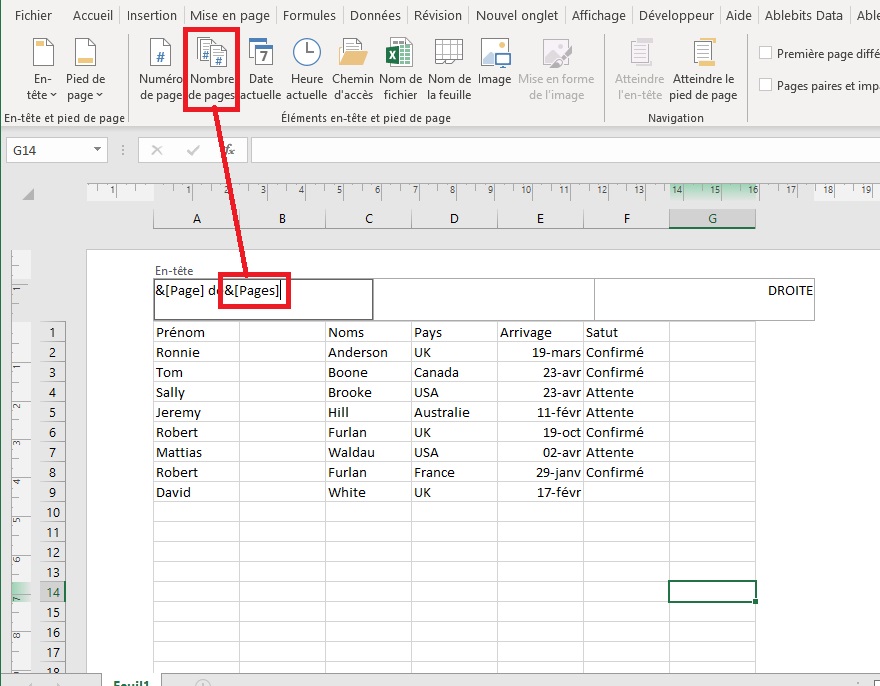
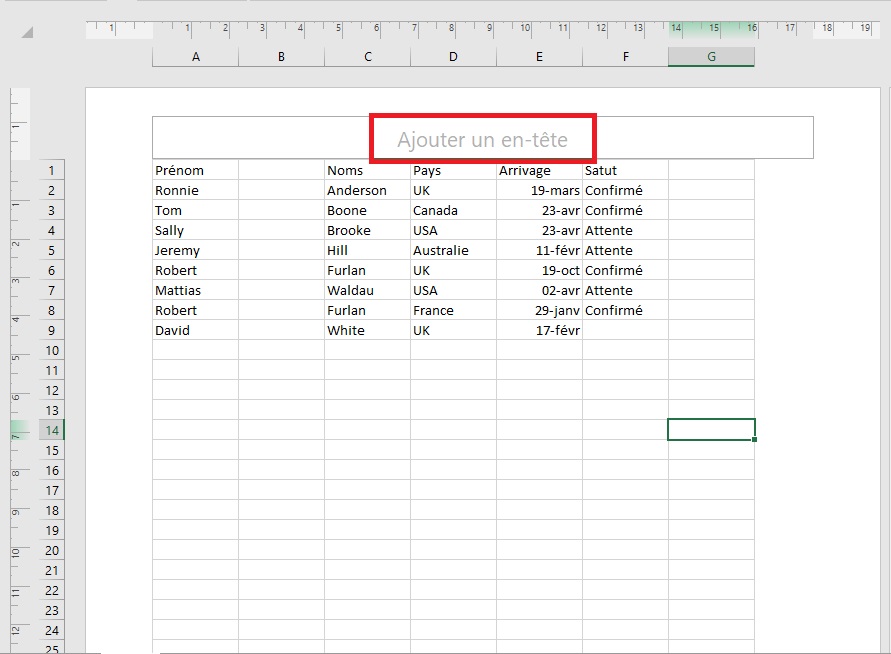
Maintenant, le moment de vérité ! On va dire au logiciel : "Eh, la deuxième section, t'es indépendante ! T'as le droit de vivre ta vie comme tu l'entends, sans te soucier de la première !" Pour ça, tu vas dans le pied de page (ou l'en-tête) de la deuxième section (celle qui commence après ta page de garde). Double-clique dedans pour l'activer. Tu verras probablement une option du genre "Lier au précédent" ou "Identique au précédent" activée. C'est ça le coupable ! Désactive-la ! C'est comme couper le cordon ombilical numérique. Maintenant, ta deuxième section est libre comme l'air !
Must Read
Disparition, Apparition !
Maintenant, la partie amusante ! Dans le pied de page de ta première section (ta page de garde), supprime le numéro de page. PAF ! Disparu ! Tu peux même y écrire un poème si tu veux, maintenant que c'est ta zone de liberté artistique. Ensuite, retourne dans le pied de page de la deuxième section (là où les numéros doivent commencer). Insère un numéro de page. Et là, normalement, le numéro qui apparaît est "2" (ou "1" si tu veux vraiment que ça commence à 1). Si jamais c'est pas le cas, pas de panique !

La Remise à Zéro du Compteur
Si ton numéro de page dans la deuxième section est genre "3" ou "15" (oui, ça arrive, les ordinateurs sont parfois un peu farceurs), il faut lui remettre les pendules à l'heure. Pour ça, double-clique dans le pied de page de la deuxième section, sélectionne ton numéro de page, et cherche une option du genre "Format des numéros de page". Une fenêtre va s'ouvrir et tu auras la possibilité de choisir "Commencer à" et d'indiquer "1" (ou le numéro que tu veux). C'est comme réinitialiser un jeu vidéo, mais en plus satisfaisant !
Et voilà ! Le tour est joué ! Ta page de garde est vierge de tout numéro, et la numérotation commence là où tu le souhaites. Tu as vaincu la tyrannie des numéros de page ! Fête ça avec une part de gâteau (celui qu'on a coupé en sections, tu te souviens ?).

Si jamais tu as des petits soucis, pas de panique ! La plupart des logiciels ont une aide en ligne super pratique, ou tu peux trouver des tutos sur YouTube. Mais sincèrement, avec ces étapes, tu devrais y arriver sans problème. Tu es maintenant un maître (ou une maîtresse) de la numérotation de pages ! Va, et crée des documents magnifiques et bien structurés !
N'oubliez jamais de sauvegarder votre travail! Parce que, soyons honnêtes, qui n'a jamais perdu des heures de travail à cause d'une coupure de courant soudaine ou d'un logiciel capricieux ? Sauvegarder est votre meilleur ami !