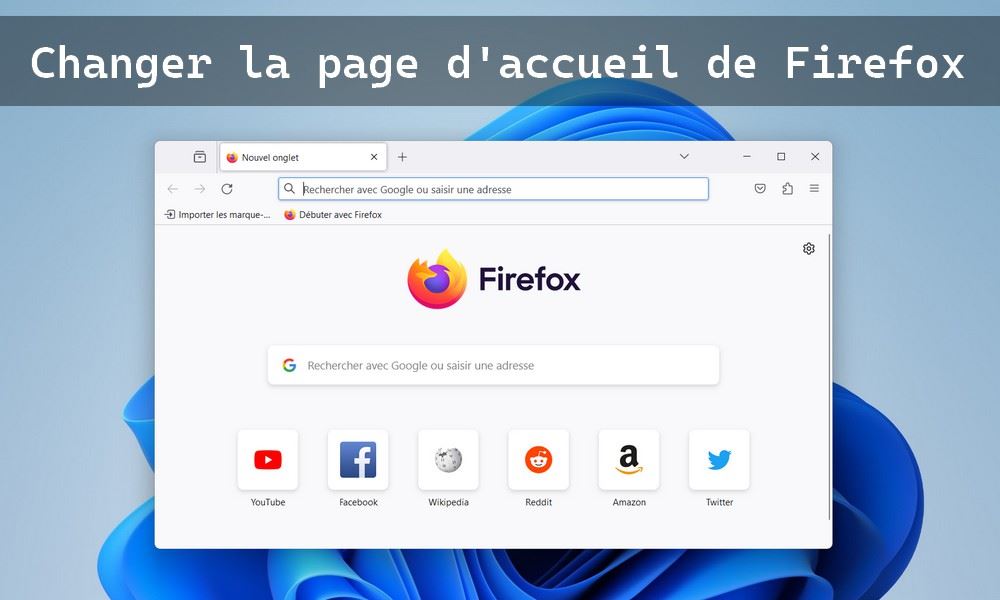
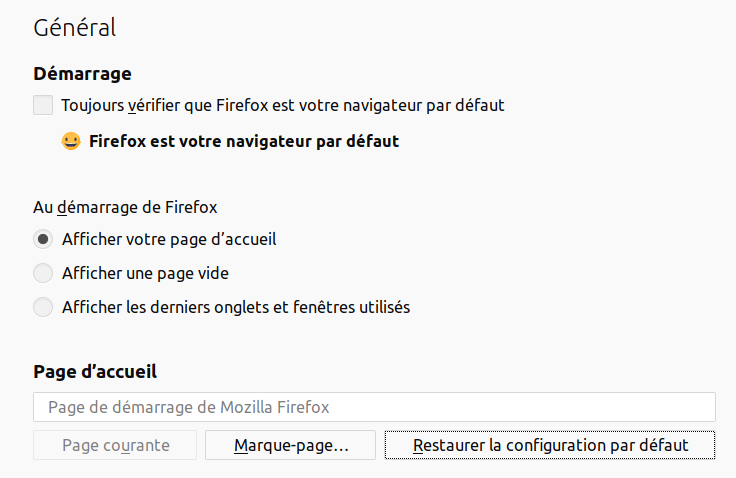
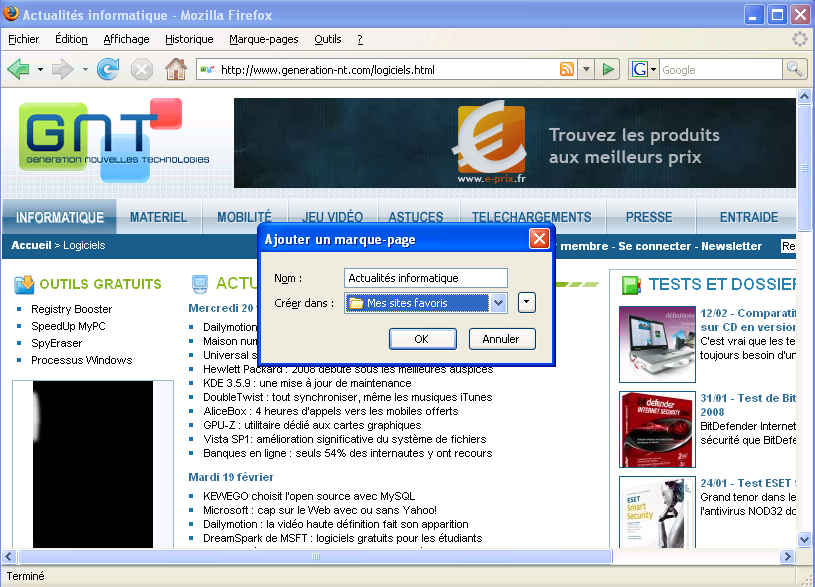
Comment Garder Des Sites Favoris En Page D'accueil Sur Firefox

Ah, Firefox! Notre fidèle renard roux du web. On l'adore pour sa personnalisation, sa sécurité et sa capacité à nous simplifier la vie. Et parlant de simplification, avez-vous déjà pensé à épingler vos sites favoris directement sur votre page d'accueil? Non seulement c'est un gain de temps fou, mais ça rend votre navigation web beaucoup plus… vous.
Imaginez: au lieu de taper laborieusement l'URL de votre site de recettes préféré, ou de scroller frénétiquement à travers vos signets pour atteindre le site de nouvelles du jour, un simple clic et hop! Vous y êtes. C'est un peu comme avoir une version numérique de votre frigo recouvert d'aimants, mais au lieu de photos de famille, ce sont vos sites web les plus chéris qui y trônent fièrement.
Comment faire, concrètement?
Rien de plus simple! Voici quelques astuces pour transformer votre page d'accueil Firefox en un tableau de bord personnalisé et ultra-efficace:
Must Read
1. L'option "Épingler" :
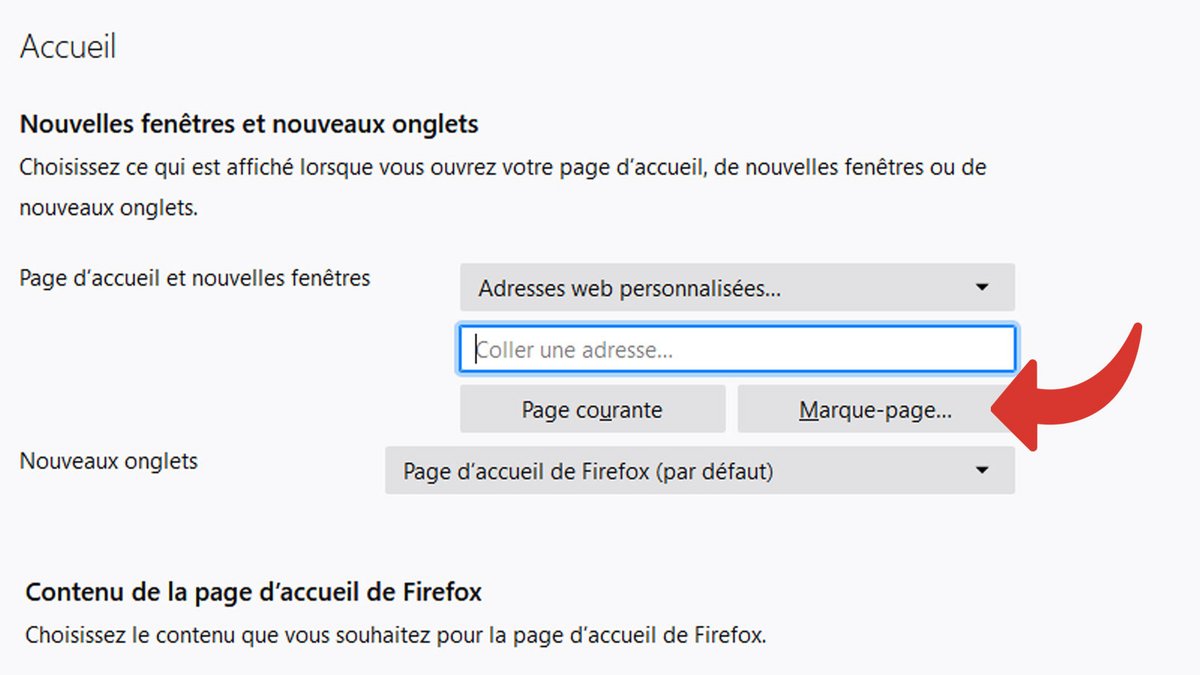
C'est la méthode la plus directe. Une fois que vous êtes sur le site que vous voulez épingler, cliquez sur la petite icône en forme de "…" (trois petits points) dans la barre d'adresse. Un menu déroulant apparaît, et là, magie! Vous devriez voir une option du style "Épingler sur la page d'accueil" ou quelque chose de similaire (les termes exacts peuvent varier selon votre version de Firefox). Cliquez, et voilà! Le site est maintenant un invité permanent de votre page d'accueil.
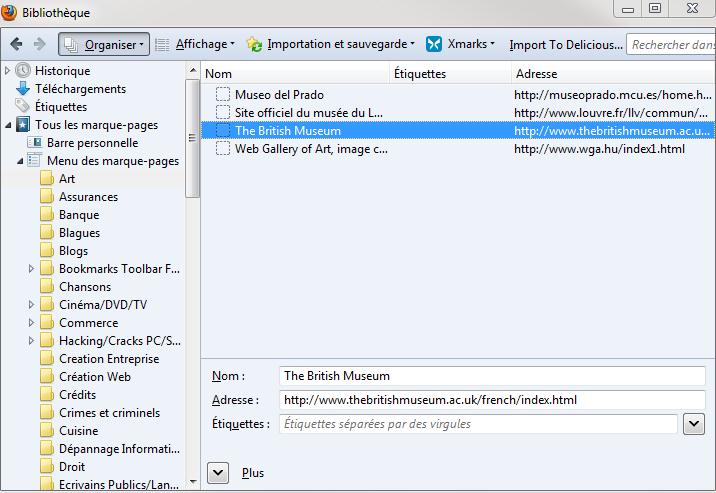
2. Glisser-déposer : L'Art du "Drag & Drop"
Pour ceux qui aiment les manipulations intuitives, le glisser-déposer est votre allié. Ouvrez une nouvelle fenêtre Firefox et affichez votre page d'accueil. Ensuite, réduisez la fenêtre du navigateur contenant le site web que vous voulez épingler. Cliquez sur l'icône du site (celle qui se trouve juste avant l'URL dans la barre d'adresse) et, en maintenant le bouton de la souris enfoncé, faites glisser cette icône directement sur votre page d'accueil. Relâchez le bouton, et bam ! Votre site préféré est désormais à portée de clic.
3. Les extensions : Pour les pros de la personnalisation

Si vous voulez aller encore plus loin, explorez les extensions Firefox. Il existe une multitude d'extensions qui vous permettent de personnaliser votre page d'accueil de manière spectaculaire, en ajoutant des widgets, des thèmes, et bien sûr, des options de personnalisation des icônes de vos sites épinglés. C'est un peu comme transformer votre page d'accueil en une galerie d'art numérique! (Pensez à vérifier les avis et la sécurité des extensions avant de les installer, bien sûr.)
Un petit plus...
Vous pouvez organiser vos sites épinglés en les regroupant par thèmes. Par exemple, créez un groupe "Actualités", un groupe "Divertissement", un groupe "Productivité", etc. C'est un peu comme organiser votre bibliothèque : un peu de méthode, et tout devient plus clair et plus agréable.
Et saviez-vous que le logo de Firefox n'a pas toujours été un renard roux? À l'origine, il était censé représenter un phénix! Mais le nom "Phoenix" était déjà pris, alors ils ont opté pour "Firefox", un surnom donné au panda roux.
Tip Bonus: Pensez à la cohérence visuelle! Essayez de choisir des sites avec des icônes reconnaissables. Un peu comme choisir la tenue parfaite pour une occasion spéciale, une page d'accueil harmonieuse est agréable à l'œil et rend la navigation plus intuitive.
En fin de compte, l'idée est de transformer votre expérience en ligne en quelque chose de plus personnel et de plus efficace. En épinglant vos sites favoris sur votre page d'accueil, vous gagnez du temps, vous vous simplifiez la vie, et vous créez un espace numérique qui vous ressemble. C'est un petit geste, mais il peut faire une grande différence dans votre quotidien numérique. Alors, à vos Firefox, et épinglez!