Comment Faire Une Page De Garde Word 2013

Alors, on veut faire une belle page de garde dans Word 2013, hein ? Pas de panique ! C'est plus simple qu'il n'y paraît. Imaginez-vous : votre document, sublimé dès la première page. On y va ensemble ?
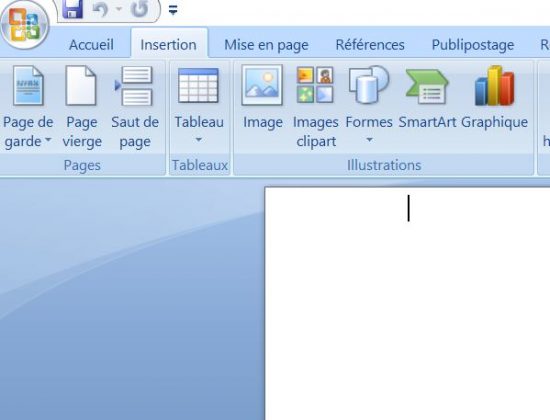
Word 2013 a une bibliothèque de pages de garde déjà prêtes. Pour y accéder, vous allez dans l'onglet "Insertion" puis, tout à gauche, vous cliquez sur "Page de garde". Magique ! Une galerie s'ouvre, remplie de designs. Choisissez celui qui vous parle le plus, celui qui colle parfaitement au thème de votre document. Facile, non ?
Une fois votre modèle choisi, vous pouvez le personnaliser à fond. Changez les couleurs, modifiez la police, insérez votre propre logo... C'est votre page de garde, après tout ! N'hésitez pas à jouer avec les options. Le titre, le sous-titre, la date, le nom de l'auteur... Tous ces éléments sont entièrement modifiables. C'est le moment de laisser libre cours à votre créativité !
Must Read
Mais attendez, et si vous voulez un truc vraiment unique ? Pas de problème ! Vous pouvez créer votre propre page de garde de A à Z. Insérez des formes, des images, du texte... Agencez le tout avec soin. Pensez à l'harmonie des couleurs et à la lisibilité. C'est un peu plus de boulot, certes, mais le résultat en vaut la peine. Vous ne trouvez pas ?
Vous avez peaufiné votre chef-d'œuvre ? Parfait ! Maintenant, sauvegardez-la pour la réutiliser plus tard. C'est tout simple : sélectionnez votre page de garde personnalisée, puis retournez dans "Insertion" -> "Page de garde" et choisissez "Enregistrer la sélection dans la galerie de pages de garde". Hop, elle sera là pour vos prochains documents !

Alors, vous voyez ? Créer une belle page de garde dans Word 2013, c'est un jeu d'enfant. Quelques clics, un peu de créativité, et voilà ! Votre document est professionnel et soigné dès la première impression.
Et maintenant, à vous de jouer ! Lancez-vous, expérimentez, et amusez-vous. Rappelez-vous, chaque document est une occasion de se démarquer et de montrer votre personnalité. Bonne création !