Commencer Sommaire Sans Page De Garde Word

Ah, Word… On l'aime, on le déteste, n'est-ce pas ? C'est un peu comme un vieux compagnon, parfois capricieux, mais toujours là quand on a besoin de lui. Et parlons-en, de ces documents! On a tous été confronté au fameux sommaire. Mais dites-moi, avez-vous déjà voulu vous lancer directement dans le vif du sujet, sans cette fameuse page de garde qui vous donne l'impression de perdre du temps?
C'est possible, croyez-moi ! C'est même assez simple, en fait. Laissez-moi vous guider, c'est comme préparer une bonne tasse de thé : quelques étapes simples, et le résultat est parfait.
Comment démarrer un sommaire Word sans page de garde ?
Pas de panique! On respire un bon coup. La clé, c'est de jouer avec les styles de Word. Oui, ces petites choses que l'on a tendance à ignorer, mais qui sont en réalité de véritables super-pouvoirs.
Must Read
Étape 1 : Structurez votre document avec les styles. Utilisez "Titre 1" pour les titres principaux, "Titre 2" pour les sous-titres, et ainsi de suite. C'est fondamental! Sans ça, Word ne saura pas quoi inclure dans votre sommaire. Imaginez essayer de faire une tarte sans ingrédients… le résultat serait… comment dire… surprenant?
Étape 2 : Insérez le sommaire. Allez dans l'onglet "Références", puis cliquez sur "Table des matières". Word vous proposera différents styles de sommaire. Choisissez celui qui vous plaît le plus. Mais attendez! Ne cliquez pas tout de suite!
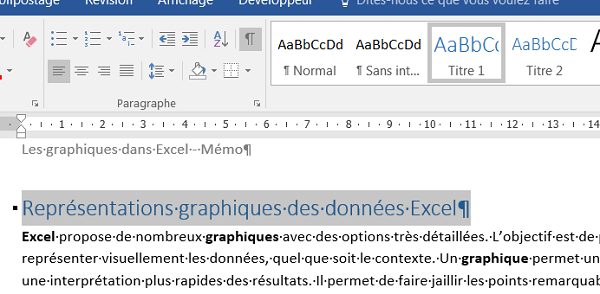
Étape 3 : La magie opère (ou presque). Avant de valider, regardez bien les options. Word vous demande où il doit insérer le sommaire. C'est là qu'on va ruser! Assurez-vous que le curseur est placé à l'endroit précis où vous voulez que le sommaire apparaisse, juste après votre introduction, sans page de garde superflue. Facile, non?
Étape 4 : Personnalisez (si le cœur vous en dit). Vous pouvez modifier le style du sommaire, changer la police, la taille, les couleurs… Laissez libre cours à votre créativité! Mais n'oubliez pas : l'important, c'est que le sommaire soit clair et lisible. On veut aider le lecteur, pas l'embrouiller!

Petit aparté : Si vous avez déjà un sommaire avec une page de garde que vous voulez supprimer, c'est tout aussi simple. Sélectionnez la page de garde et appuyez sur la touche "Suppr". Et voilà ! Fini la page de garde indésirable. On se sent tout de suite plus léger, n'est-ce pas ?
Dernier conseil : N'oubliez pas de mettre à jour votre sommaire si vous modifiez votre document. Un simple clic droit sur le sommaire, puis "Mettre à jour les champs", et le tour est joué. C'est comme donner un petit coup de baguette magique pour que tout soit toujours parfait.

Alors, prêt à vous lancer ? Vous voyez, c'est bien moins compliqué qu'il n'y paraît. Avec ces quelques astuces, vous pourrez créer des sommaires clairs, précis et sans page de garde inutile. Votre document sera plus professionnel et plus agréable à lire. Et vous, vous aurez gagné du temps et de l'énergie pour des choses plus importantes (comme boire une autre tasse de thé!).
Et rappelez-vous, même dans les tâches les plus techniques, il y a toujours une part de créativité et de plaisir à trouver. Alors, amusez-vous bien avec Word, et que vos documents soient toujours impeccables!


![[WORD] Exemple d page de garde gratuit pour une mémoire](https://4.bp.blogspot.com/-4TJBn2CtOpA/XIJnmTqtLyI/AAAAAAAADZE/v0ZCNqH2uDwT_RJrL-6XKUuaLwo_rtZhwCLcBGAs/s1600/exemple_page_de_garde_2019_word_certicate.PNG)