Changer Pied De Page Et Garde Mise En Page

Salut toi ! T'es prêt à pimenter un peu tes documents ? On va parler d'un truc qui peut sembler super technique au premier abord, mais qui, en réalité, est bien plus simple et fun qu'on ne le pense : changer le pied de page et garder la mise en page intacte. Oui, oui, tu as bien lu ! Alors, respire, détends-toi, et c'est parti !
Imagine un peu : tu as passé des heures (voire des jours !) à peaufiner ton document. Tout est parfait, les marges sont impeccables, les polices sont harmonieuses, et puis… patatras ! Tu dois modifier le pied de page. La panique commence à monter, n'est-ce pas ? Tu te dis : "Ça va tout déglinguer !". Eh bien, figure-toi que non !
Pourquoi c'est important, au juste ?
Changer le pied de page, ce n'est pas juste une question de vanité. C'est souvent une nécessité. Besoin d'ajouter un numéro de page différent pour une section spécifique ? Envie d'insérer un logo discret, mais important, pour une présentation professionnelle ? Ou peut-être simplement corriger une coquille (ça arrive, hein!) ? Le pied de page est un espace précieux, et savoir le maîtriser te donne un contrôle total sur l'apparence de ton document.
Must Read
Et garder la mise en page ? Ben… comment dire… c'est essentiel ! Personne n'a envie de devoir tout refaire à chaque fois qu'il modifie un détail. On veut de l'efficacité, de la sérénité, et surtout, on veut éviter de s'arracher les cheveux. Avoue que ça te parle !

Comment on fait, alors ? (Sans crise de nerfs !)
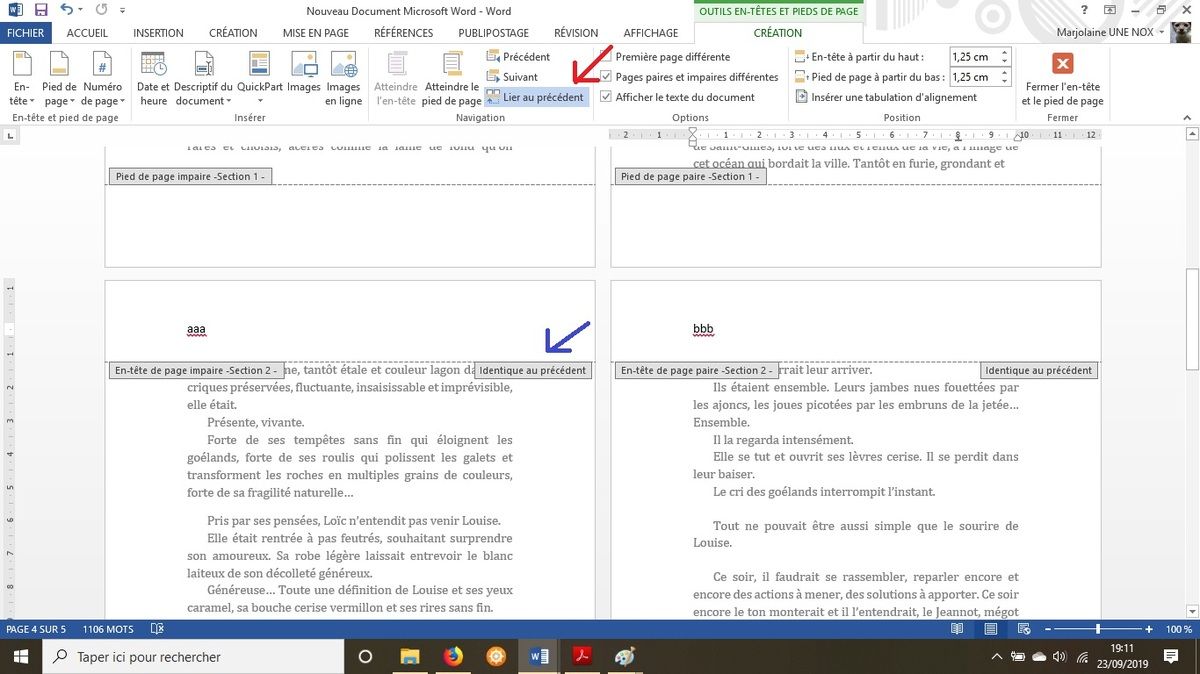
La bonne nouvelle, c'est qu'il existe des tas d'outils et de techniques pour ça. Que tu utilises Word, Google Docs, LibreOffice, ou autre, il y a toujours une solution. Le secret, c'est de bien comprendre comment fonctionnent les sections. Les sections, c'est comme des "boîtes" indépendantes dans ton document. Tu peux modifier le pied de page d'une section sans affecter les autres. Malin, non ?
Ensuite, explore les options de "liaison au pied de page précédent". Souvent, les logiciels proposent de lier le pied de page actuel au précédent. Si tu veux un pied de page différent, il faut désactiver cette option. C'est un peu comme couper un fil invisible qui relie les deux pieds de page. Magique !

Lance-toi !
Alors, prêt à relever le défi ? N'aie pas peur d'expérimenter. Crée un document test, joue avec les sections, les options de liaison. Au début, tu auras peut-être quelques petits ratés, mais c'est normal ! C'est en forgeant qu'on devient forgeron, comme on dit. Et puis, une fois que tu auras compris le truc, tu te sentiras comme un véritable maestro de la mise en page !
Imagine le temps que tu vas gagner, la frustration que tu vas éviter, et surtout, la fierté que tu ressentiras en voyant tes documents impeccables. Apprendre à maîtriser le pied de page, c'est un petit pas pour toi, mais un grand pas pour la qualité de tes documents. Alors, fonce ! Le monde de la mise en page n'attend que toi. Et qui sait, peut-être que tu vas même y prendre goût ? Bonne exploration !