Avoir Page De Garde Et Sommaire Sans Pied De Page

Alors, installé(e) confortablement ? Imagine-toi, tu bosses sur un super document. Un mémoire ? Un rapport hyper important ? Il est parfait. Sauf... sauf que tu as un petit souci de mise en page. Ces fichus pieds de page qui s'incrustent partout ! Surtout, tu veux qu'ils disparaissent sur ta page de garde et dans ton sommaire. On respire, c'est faisable !
Ça te parle, hein ? On a tous connu ça ! C'est le genre de truc qui peut te gâcher une journée, alors qu'en fait, la solution est plus simple qu'il n'y paraît. On va voir comment faire, étape par étape, sans prise de tête. Promis !
Sections et sauts de section : tes meilleurs amis
L'astuce, c'est de bien comprendre comment fonctionnent les sections dans ton logiciel de traitement de texte. Que ce soit Word, LibreOffice, ou un autre, le principe est le même. Pense à chaque section comme à un chapitre de ton livre. Chaque chapitre peut avoir son propre style, sa propre mise en page. Et, surtout, son propre pied de page (ou pas!).
Must Read
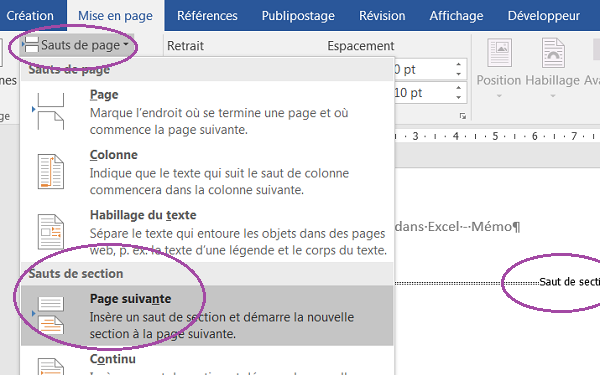
Pour créer une section, tu vas utiliser les sauts de section. Où les trouver ? Ça dépend de ton logiciel, mais en général, c'est dans l'onglet "Mise en page" ou "Insertion". Cherche quelque chose comme "Sauts de section" -> "Page suivante". Tu vois l'idée ?
Alors, hop, tu insères un saut de section à la fin de ta page de garde. Et un autre à la fin de ton sommaire. On progresse !
Briser le lien, l'astuce ultime !
Maintenant, la partie cruciale : rompre le lien entre les pieds de page des différentes sections. C'est ce lien qui fait que le pied de page de ta première page se répète partout. On veut le briser, le casser, le faire disparaître de ces pages spécifiques !
Comment on fait ? Double-clique sur le pied de page de ta page de garde. Tu devrais voir un onglet "En-tête et pied de page" qui apparaît. Cherche une option du genre "Lier au précédent" ou "Identique au précédent" et désactive-la! C'est souvent une petite icône qui représente une chaîne brisée. Si tu ne la vois pas directement, fouille un peu dans les options. Elle est là, cachée, mais bien présente. Fais la même chose pour le pied de page de ton sommaire.
Une fois le lien rompu, tu peux supprimer le contenu du pied de page de ta page de garde et de ton sommaire. Et voilà, magie ! Tes pieds de page sont toujours présents dans le reste de ton document, mais ils ont disparu des endroits où tu ne les voulais pas.
Un petit truc : parfois, il faut le faire pour l'en-tête aussi ! Surtout si tu as des numéros de page qui s'incrustent en haut. Le principe est le même : rompre le lien et supprimer le contenu indésirable.

Test, test, et re-test !
N'oublie pas de vérifier que tout est parfait ! Fais défiler ton document, regarde si les numéros de page sont corrects, si les pieds de page sont bien là où ils doivent être. Une petite relecture ne fait jamais de mal. On ne sait jamais !
Alors, ça va mieux ? Tu vois, ce n'était pas si compliqué ! Avec un peu de patience et cette astuce des sections, tu peux maîtriser la mise en page de tes documents comme un pro. Et puis, avouons-le, c'est quand même plus joli sans pied de page sur la page de garde et le sommaire, non ?
Maintenant, respire un bon coup, admire ton travail, et profite d'un bon café bien mérité. Tu l'as fait !