Ajouter Un Lien Sur Wordpress Page De Garde

Alors, on veut pimenter sa page de garde WordPress, hein ? Lui ajouter un peu de punch, un petit je-ne-sais-quoi qui claque ? On va ajouter un lien, pardi ! C'est plus simple qu'installer une étagère IKEA (et croyez-moi, j'ai l'expérience).
La méthode express : copier-coller magique
La manière la plus directe, c'est d'aller farfouiller dans votre éditeur de page. Que ce soit l'éditeur classique ou le chouchou de tous, Gutenberg, le principe reste le même : on cherche l'endroit où le lien doit apparaître, et on y insère le code magique.
Imaginez, vous avez écrit un paragraphe incroyable sur votre amour des chats. Et vous voulez que les gens puissent, en un clic, admirer des photos de chatons. On va donc entourer le mot "chatons" (ou une phrase plus longue, soyons fous !) de balises. Un peu comme un câlin numérique !
Must Read
Voici le code à utiliser :
<a href="l'adresse_du_site_avec_les_chatons">Chatons</a>Remplacez "l'adresse_du_site_avec_les_chatons" par l'URL du site en question (genre, "www.tropdechatons.com"). Et "Chatons" par le texte que vous voulez voir apparaître comme lien. Tadaa ! Vous avez un lien hypertexte. Vous êtes un(e) magicien(ne) du web. Appelez-moi Merlin, je suis impressionné !
Astuces de pro (ou presque)
Si vous voulez que le lien s'ouvre dans un nouvel onglet (histoire de ne pas faire fuir les gens de votre site comme des mouettes devant un sandwich), ajoutez l'attribut target="_blank" à la balise <a>. Ça donne ça :
<a href="l'adresse_du_site_avec_les_chatons" target="_blank">Chatons</a>Boom ! Le lien s'ouvrira dans un nouvel onglet. C'est comme avoir deux fenêtres ouvertes en même temps. Le luxe !

La méthode élégante : l'éditeur visuel
Si le code, c'est pas votre truc (je comprends, c'est parfois un peu comme essayer de décrypter un hiéroglyphe égyptien), pas de panique ! L'éditeur visuel de WordPress est là pour vous sauver la mise.
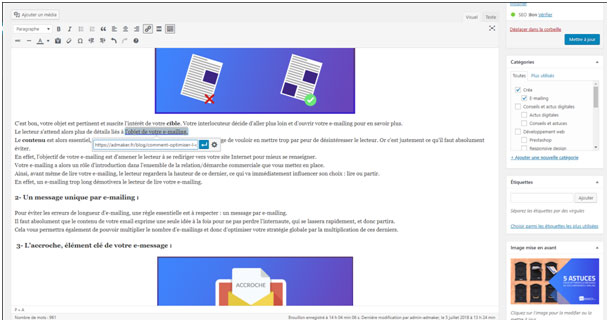
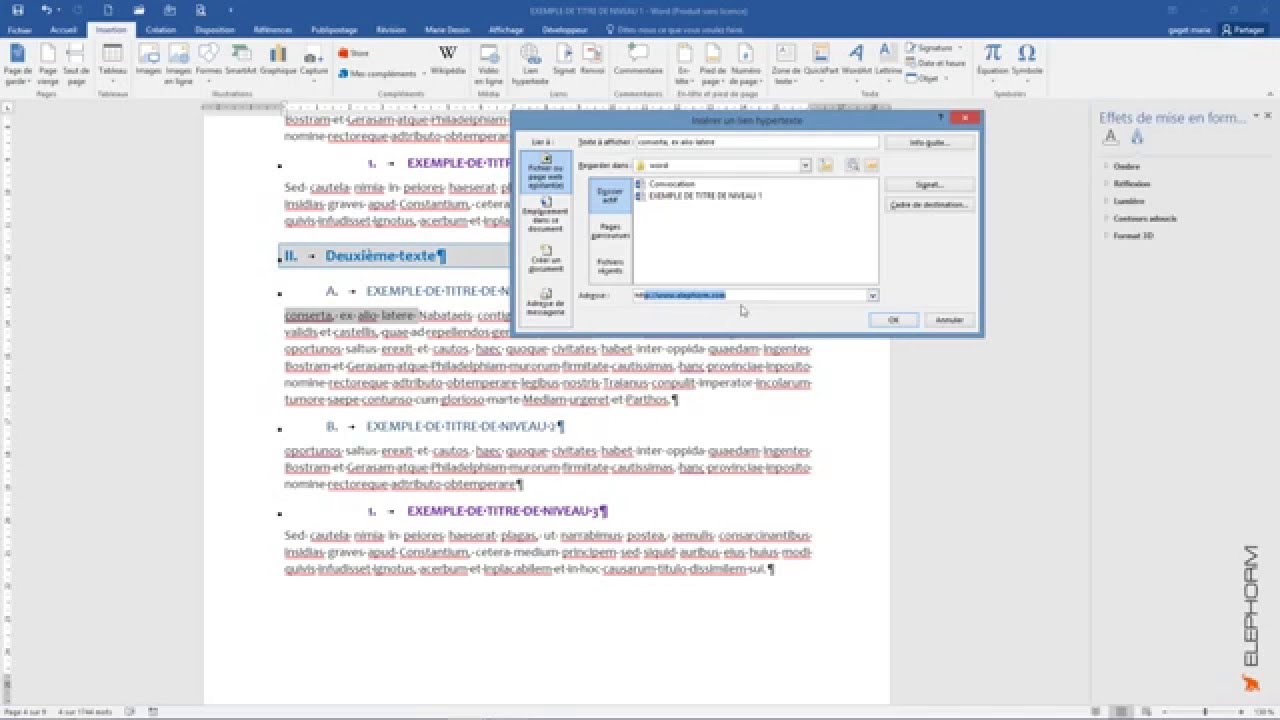
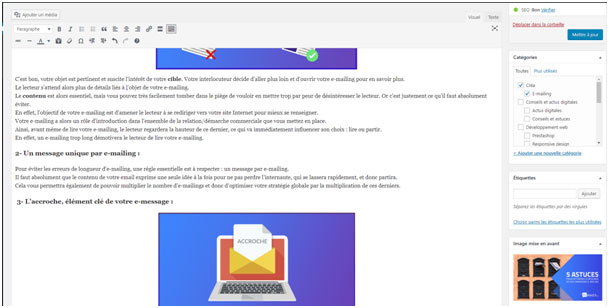
Sélectionnez le texte que vous voulez transformer en lien. Une petite barre d'outils apparaît comme par enchantement. Cherchez l'icône qui ressemble à un maillon de chaîne (parce qu'un lien, c'est une chaîne... vous voyez le tableau ?). Cliquez dessus. Une petite fenêtre s'ouvre, vous demandant l'adresse du site à lier. Entrez l'adresse, appuyez sur "Entrée", et hop ! Votre texte est maintenant un lien, tout beau, tout propre.

Dans Gutenberg, c'est le même principe : vous sélectionnez votre texte, et une petite fenêtre s'ouvre avec l'option "Lien". Collez votre URL, et c'est dans la poche.
Un petit mot sur les boutons
Vous voulez quelque chose d'un peu plus... voyant ? Pourquoi ne pas transformer votre lien en bouton ? La plupart des thèmes WordPress proposent des blocs "Bouton" intégrés. Vous n'avez qu'à choisir la couleur, la forme, le texte du bouton, et bien sûr, l'adresse du lien. C'est comme offrir un cadeau à vos visiteurs !
Voilà ! Ajouter un lien sur votre page de garde WordPress, c'est un jeu d'enfant. Alors, lancez-vous, et faites briller votre site !